
将您的网站表单连接到 ABC Sales AI
网站表单会将您网站收到的咨询,保存为 ABC Sales AI 账户中的潜在客户。适用于联系表单、报价请求、活动报名、等候名单和求职申请。您的网站保留原来的设计。
整个流程是:访客提交网站表单 → ABC 保存潜在客户 → 您设置的跟进流程可以开始。
谁负责哪一部分?
- 您,账户拥有者: 选择接收资料的 ABC 账户、每个答案的保存位置、允许提交的网站,以及团队如何跟进。
- 您的网站开发人员或 AI 编程助手: 使用表单密钥连接网站上的表单,再进行测试。网站制作工具必须支持自定义提交,或能发送这些资料的集成。
技术说明中也可能称它为公开表单(Public Form)。这就是网站使用的提交连接,可在设置 > 网站表单中管理。
开始之前
准备好网站地址、网站实际发送的字段名称,以及您想执行的自动化(如有)。如果不清楚字段名称,请向网站开发人员确认;步骤 3 会解释它的意思。
先在 ABC 创建所需的自定义字段,再设置字段对应。请在应该接收这些潜在客户的账户中操作。如果不同语言归属不同账户,请分别在对应账户创建并连接表单。
步骤 1:创建网站表单连接
- 前往设置。
- 打开网站表单标签页。
- 点击添加表单。
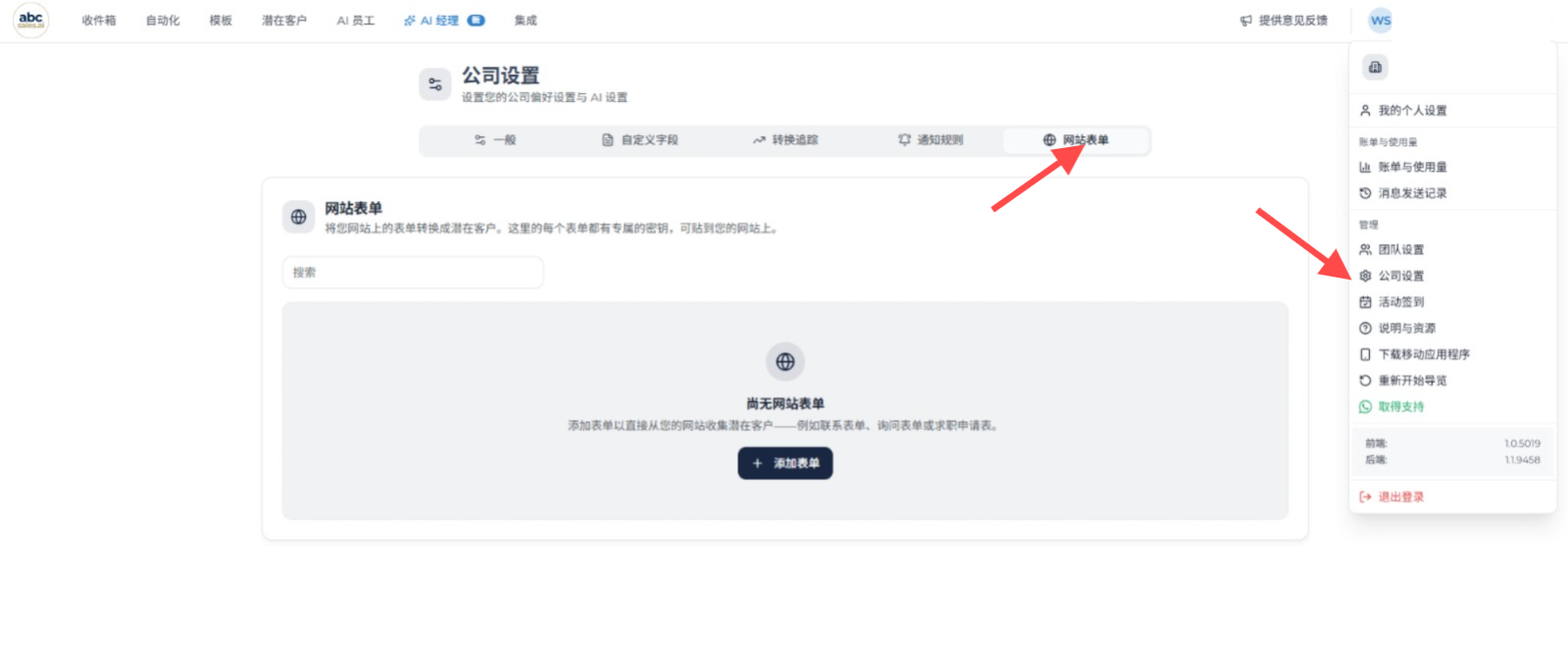
公司设置页面中的网站表单标签页和添加表单按钮
- 输入潜在客户来源,例如“联系表单”、“活动报名”或“招聘表单”。
- 选择一个要执行的自动化项目,或选择无。
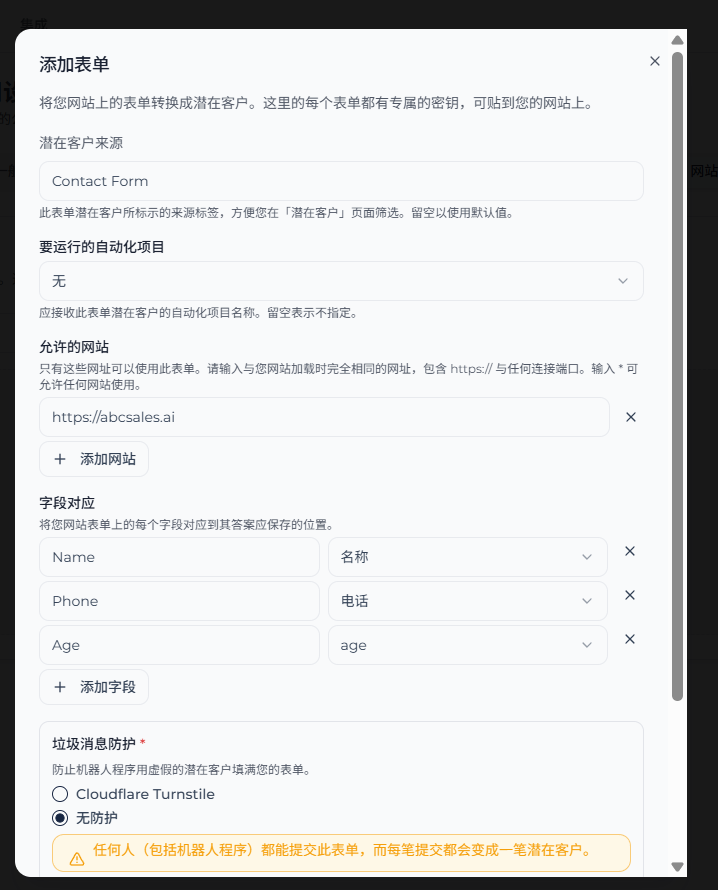
添加表单弹窗,显示潜在客户来源、自动化项目、允许的网站、字段对应和垃圾消息防护
潜在客户来源可帮助您的团队识别咨询来自哪里。如果您选择了自动化,只有来自这个表单的潜在客户会启动该自动化。
步骤 2:添加允许的网站
在允许的网站下,输入允许使用这个表单连接的网站地址。
请只使用网站来源网址,例如 https://example.com。不要包含 /contact 这样的页面路径。
请添加表单实际使用的每一个版本。例如,https://example.com 和 https://www.example.com 会被视为不同网站。
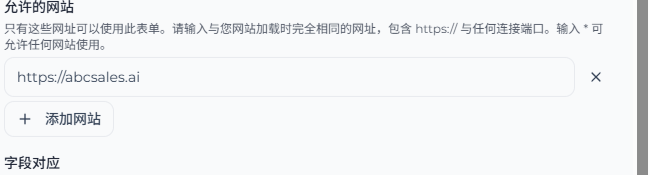
允许的网站区域,显示网站来源网址和添加网站按钮
步骤 3:对应您的表单字段
字段对应(Field matching)告诉 ABC 每个答案该保存到哪里。左侧的您的表单字段(Your form field)要填网站实际发送的准确名称,不是访客看到的标签,也不是答案示例。
例如,访客看到“您的姓名”,然后填写“Alex Tan”。如果网站把这个答案放在 name 字段里发送,左侧就填 name,右侧选择名称(Name)。
如果网站发送的是 name、email 和 phone,可以这样填:
name→ 名称(Name)email→ 邮箱(E-mail address)phone→ 电话(Phone)
只有网站实际发送这些名称时,以上示例才适用。如果网站发送 full_name,就应填 full_name。您可以问开发人员或 AI 编程助手:“这个表单发送给 ABC 的字段名称是什么?”每个网站字段和保存位置只对应一次。
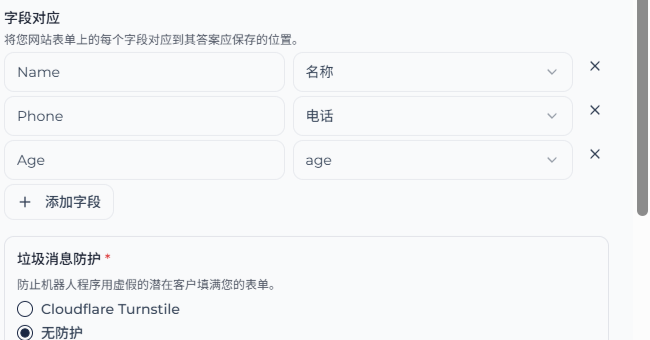
字段对应区域,显示网站字段如何对应到 ABC Sales AI 潜在客户字段
步骤 4:选择防垃圾提交方式
Cloudflare Turnstile可以减少机器人提交虚假咨询。网站上的一个验证组件会生成验证凭证,让 ABC 在接收提交前进行检查。使用它不需要把网站托管或 DNS 转移到 Cloudflare。了解 Turnstile 的运作方式。
- Cloudflare Turnstile: 用于防垃圾提交。如果选择了要执行的自动化项目(Automation to run),就必须使用它。
- 无防护(No protection): 没有选择自动化时可用。它会跳过这项机器人检查,可能让垃圾提交进入系统。
获取 Cloudflare 密钥
- 登录 Cloudflare,打开 Turnstile,选择 Add widget(添加组件)。
- 为组件命名,例如“网站咨询表单”。
- 添加网站的主机名,例如
www.example.com。Cloudflare 这里填主机名;ABC 的允许的网站则填完整来源网址,例如https://www.example.com。 - 选择 Managed(托管)模式,然后创建组件。
- 将获得的 Site key(网站密钥)和 Secret key(私钥)分别复制到 ABC 的对应字段。
最新操作画面请参考 Cloudflare 组件设置指南。开发人员还需要在网站上加入 Turnstile 组件;只在 ABC 保存密钥并不代表设置完成。
三个密钥,各有不同用途
- ABC 表单密钥(Form Key)——以
pfk_开头: 用来识别哪一个 ABC 表单连接接收答案。保存后从 ABC 复制,交给开发人员放入网站的提交代码。它是供公开网站使用的密钥,不会提供账户访问权限。 - Cloudflare 网站密钥(Site key)——公开: 用来识别防垃圾提交组件。填入 ABC 的 Site key 字段,并交给开发人员用于网站组件。
- Cloudflare 私钥(Secret key)——保密: 让 ABC 检查访客的 Turnstile 验证凭证。填入 ABC 的 Secret key 字段,不要放进公开网站代码或共享的 AI 提示词。
ABC 表单密钥不是 Cloudflare 密钥。不要把它填入 Cloudflare 的任何一个密钥字段。
步骤 5:选择提交后会发生什么
使用两个开关控制来自这个表单的新潜在客户:
- 由 AI 处理(Handled by AI): 允许 AI 员工处理该潜在客户。
- 定时消息(Scheduled Messages): 允许为该潜在客户安排定时消息。
这两个开关是独立的权限设置。开启它们并不代表系统会立即发送欢迎消息。能否发送消息,还取决于您的自动化、消息渠道设置,以及潜在客户是否有可用的联系方式。
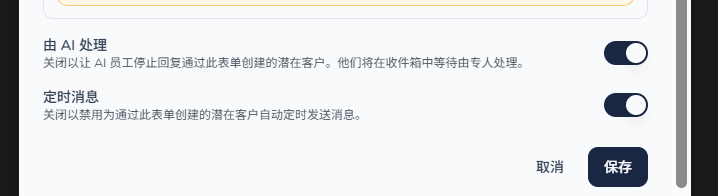
表单设置底部,显示由 AI 处理、定时消息和保存按钮
步骤 6:保存,然后连接网站
- 点击保存。
- 在网站表单列表中找到新表单,复制它的表单密钥(Form Key)。
- 将下方交接说明中的占位内容替换为您的资料,再交给网站开发人员或 AI 编程助手。
不要把表单密钥放进访客填写的字段。它属于网站的提交设置。账户拥有者负责 ABC 连接设置,开发人员负责把网站接上这个连接。
复制这段交接说明
发送前替换每个占位内容。只提供公开的表单密钥,以及需要时使用的公开 Turnstile 网站密钥。私钥请直接填入 ABC。
给开发人员的技术说明
- 正式 ABC 环境使用
POST https://api.abcsalesbot.com/public/forms/submit发送 JSON。测试环境请使用对应的测试 API;测试环境的表单密钥属于测试环境。 - 将 ABC 表单密钥放入
X-Form-Key请求标头,答案放入fields,字段名称必须与字段对应完全一致。 - 启用 Turnstile 时,用公开的网站密钥显示组件,并将获得的验证凭证作为
captcha_token发送。私钥保留在 ABC。 - 请求必须来自允许的网站中的来源网址。请处理提交失败和验证凭证过期的情况;只有 API 回应成功后,才显示成功或跳转。
步骤 7:上线前测试
- 使用隐私或无痕浏览器窗口,打开网站上已连接的表单。
- 使用您能接收消息、且能与真实咨询区分开的联系方式提交测试资料。
- 在正确的 ABC 账户中打开潜在客户或收件匣。
- 检查姓名、邮箱、电话、潜在客户来源和自定义答案。
- 确认网站只在 ABC 接收成功后显示成功,或打开正确的感谢页面。
- 如果选择了自动化,结合消息渠道设置检查是否正确加入及跟进。确认 AI 和定时消息权限符合您的选择。
遇到问题时,请查看下方常见问题。仅看到感谢页面,不代表 ABC 已经保存潜在客户。
重复提交如何处理
ABC 会在您的账户中查找电话号码和潜在客户来源都相同的现有记录。电话号码会先统一格式,再进行匹配。如果找到匹配记录,ABC 会更新该潜在客户;否则会创建新记录。
如果希望不同表单的潜在客户分开保存,请为每个表单使用不同的潜在客户来源。更改表单的来源后,同一个人再次提交时可能会创建新的潜在客户记录。
管理网站表单
拥有者或管理员可从设置 > 网站表单:
- 复制表单密钥
- 编辑字段对应、允许的网站、防垃圾提交、AI 设置和已选择的自动化
- 开启或关闭表单连接
- 删除表单连接
其他公司用户可以查看网站表单列表,但不能更改设置。如果表单密钥被滥用,请停用连接,或删除后重新创建。