
Meta 转换 API 设置指南
使用 Meta 转换 API(CAPI),可以把报名、合格线索和购买等事件从 ABC Sales AI 发送到 Meta。每个公司账号可以连接多个 Pixel,并分别启用或停用。支持的来源包括点击前往 WhatsApp 广告的线索和网站线索。
1. 连接 Meta Pixel
- 打开 Meta 事件管理工具,选择要使用的 Pixel 或数据集。在设置中复制 Pixel ID,并生成转换 API 的 访问权杖。
- 在 ABC Sales AI 中前往 公司设置 > 转换追踪。请使用 owner 或 admin 账号登录。
- 在 Meta Pixel 清单 中点击 添加 Pixel,填写 Pixel 名称、Pixel ID 和 访问权杖。
- 如果要让这个 Pixel 接收点击前往 WhatsApp 广告的事件,请填写 Facebook 页面 ID。如果你的 Meta 设置有独立的数据集 ID,也请填写。
- 点击 保存,确认该 Pixel 已启用。要连接其他 Pixel,重复以上步骤。你可以分别为每个表单、标签映射和 AI 员工工具选择目标 Pixel。选择留空时,会发送到所有已启用的 Pixel。
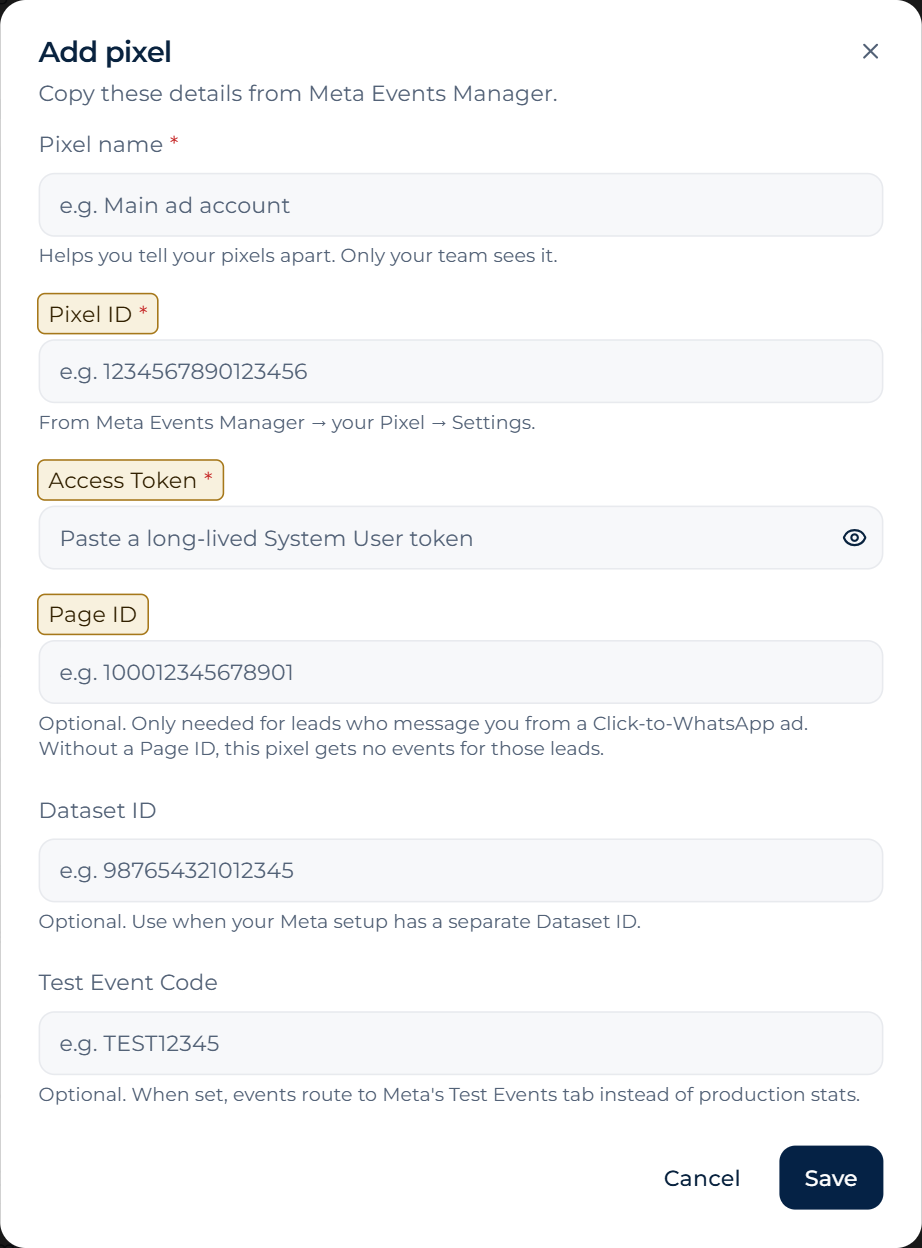
转换追踪中的添加 Pixel 窗口,已标出 Pixel ID、访问权杖和页面 ID
2. 选择何时发送事件
客户提交网站表单时
- 前往 公司设置 > 网站表单,编辑已连接的表单。
- 在 提交表单时发送到 Meta 下,勾选要发送的事件,例如咨询用
Lead,报名用CompleteRegistration。 - 在 发送到这些 Pixel 中选择目标 Pixel。留空时使用 所有已打开的 Pixel。
- 保存表单。提交表单后,如果线索可与 Meta 匹配,ABC Sales AI 就会发送所选事件。取消所有勾选即可关闭该表单的事件发送。
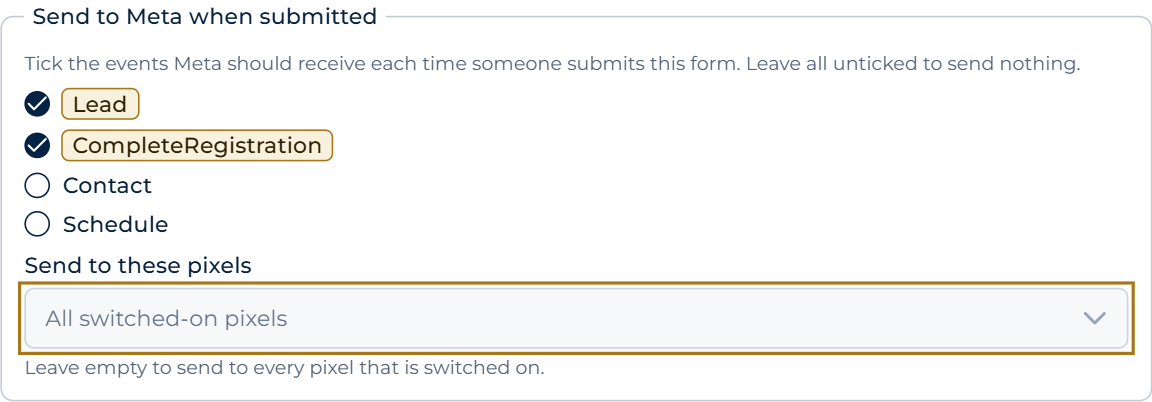
网站表单已勾选 Lead 和 CompleteRegistration,并标出目标 Pixel 选择器
如果是新表单,请先按网站表单设置指南将表单连接到你的网站。要发送 Purchase 事件,请使用已设置金额和币种的标签。
给线索加上标签时
- 在 转换追踪 中找到 事件名称 > 加上标签时发送事件。
- 点击 链接标签,选择已有的线索标签,并填写 Meta 事件名称。例如,可把「合格线索」标签对应到
Lead。 - 为这条标签映射选择目标 Pixel。留空时会发送到所有已启用的 Pixel。
- 如果选择
Purchase,请填写大于零的金额和币种。点击 保存。
同一个线索加上同一个标签时,对应事件只发送一次。批量打标签或导入 CSV 时,如果需要发送事件,请在该操作中开启 为已链接的标签发送 Meta 事件。
由 AI 员工或团队成员发送事件
你也可以在 AI 员工的 AI 工具 中添加 Meta Conversion Events,写明触发条件,例如「客户确认预约」,选择目标 Pixel,然后保存。若要手动发送,请打开符合条件的线索,点击 发送到 Meta,并在发送前核对所选 Pixel。
你也可以请 AI Manager 发送转换事件。提供线索、事件名称和目标 Pixel 的名称或 ID,然后确认它提出的发送操作。
3. 测试并查看发送结果
- 在 Meta 事件管理工具的 测试事件 中复制代码,填入 ABC Sales AI 对应 Pixel 的 测试事件代码。如果启用了多个 Pixel,请先为每个 Pixel 填写测试代码,再触发事件。
- 提交已连接的表单,或给有电子邮箱或电话号码的测试线索加上已映射的标签。到 Meta 的 测试事件 和 ABC Sales AI 的 最近的事件 查看结果。
- 查看各个目标 Pixel 的状态。若发送失败或被跳过,在 最近的事件 中查看原因。检查所选 Pixel 是否仍存在且已启用,以及线索是否有可用的电子邮箱、电话号码或受支持的 Meta 点击 ID。如果所选 Pixel 全部停用或已删除,该事件会被跳过。
- 准备发送正式事件时,清除 测试事件代码 并保存。
Pixel 上的 使用于 会列出使用它的表单、标签映射和 AI 员工。