
将您的 LINE 官方账号与 ABC Sales AI 连接
对于位于台湾、泰国、日本和韩国的企业 —— 连接您的 LINE 官方账号,在客户偏好的消息平台上触达他们。
视频指南
请选择符合您当前设置情况的视频,或继续阅读下方的图文指南。
完整设置:尚未拥有 LINE 商业账号
创建并连接新的 LINE 商业账号
连接现有的 LINE 商业账号
连接现有的 LINE 商业账号
为什么选择 LINE?
LINE 是多个亚洲市场占主导地位的消息平台,拥有超过 2 亿活跃用户。通过此集成,您可以:
- 借助 AI 自动回复 LINE 消息
- 使用 AI 销售员工处理 LINE 对话
- 在 LINE 上运行自动化序列
- 在一个统一收件箱中管理所有消息渠道
A 部分:创建 LINE Business ID 账户
第 1 步:前往 LINE 商业账户门户
- 访问 account.line.biz/login
- 点击登录界面底部的 “Create an account”
- 选择 “Sign up with email”(推荐用于商业用途)
第 2 步:输入您的电子邮箱
- 输入您的企业电子邮箱地址
- 点击 “Send signup link”
- 检查您的邮箱收件箱,查找验证链接
- 点击链接以继续注册
第 3 步:设置您的密码
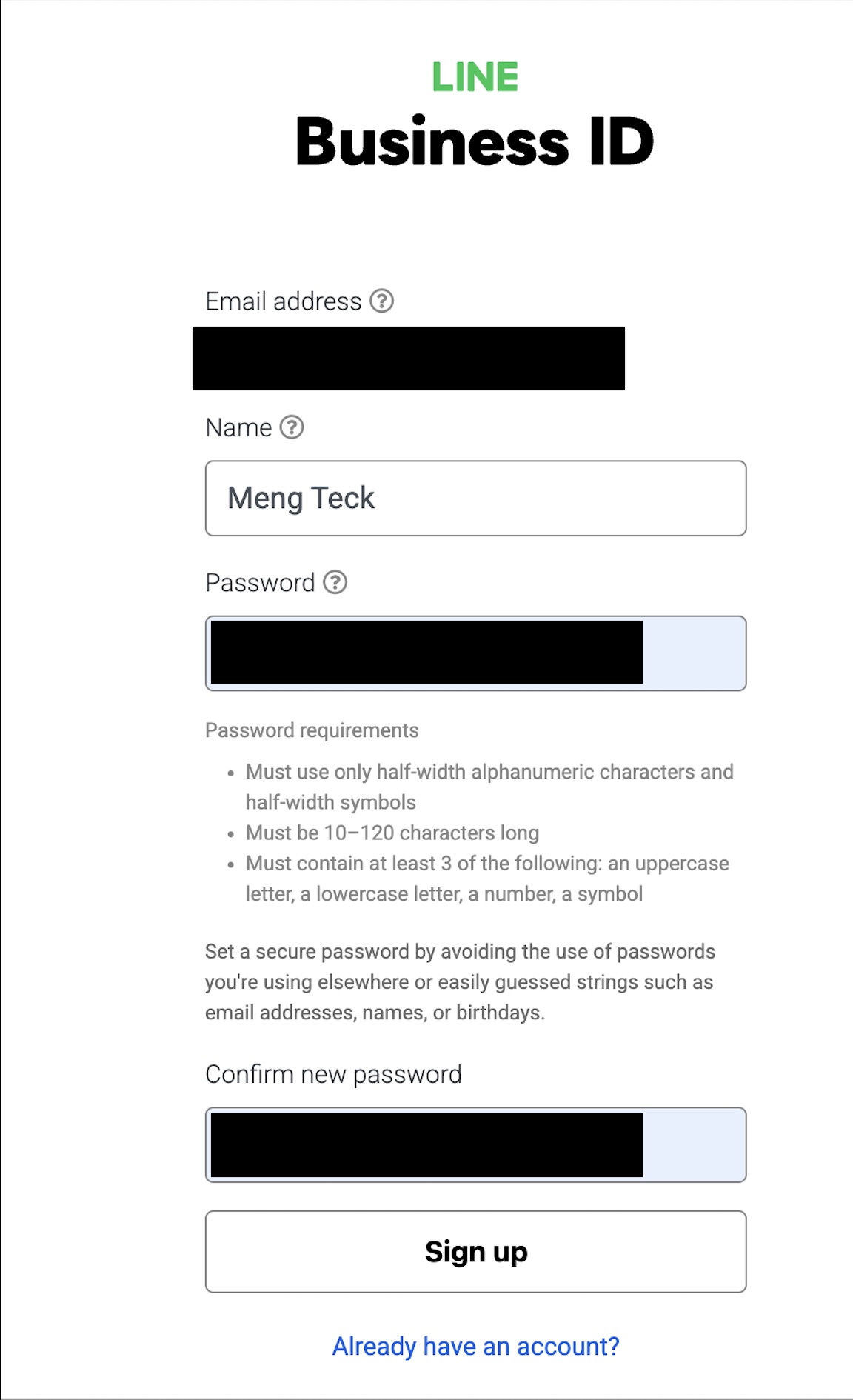
输入您的密码 —— 必须符合 LINE 的安全要求
填写注册表单,包含以下内容:
- 电子邮箱地址 —— 已根据链接预先填入
- 姓名 —— 您的姓名(用于账户识别)
- 密码 —— 必须符合以下要求:
- 只能使用半角字母数字字符和符号
- 长度必须为 10–120 个字符
- 必须至少包含以下 3 类:大写字母、小写字母、数字、符号
- 输入并确认您的密码
- 点击 “Sign up”
第 4 步:确认注册
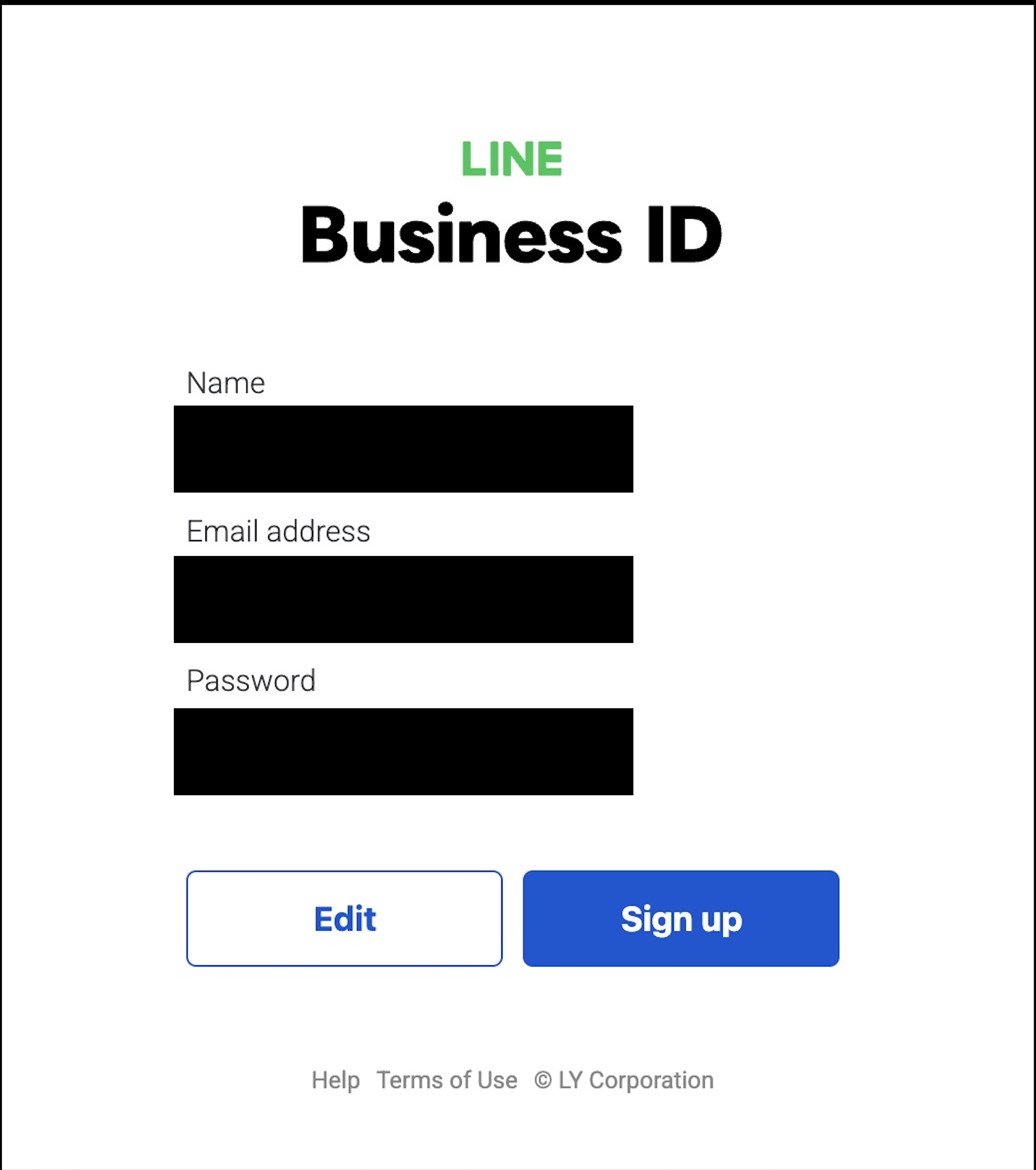
完成您的 LINE Business ID 注册
- 核对您的信息(姓名、电子邮箱、密码)
- 点击 “Sign up” 以最终完成您的 LINE Business ID
B 部分:创建 LINE 官方账号
第 1 步:访问 LINE Official Account Manager
注册完成后,前往 manager.line.biz
- 您会看到 “Accounts” 页面
- 点击绿色的 “Create LINE official account” 按钮
第 2 步:电话验证(如有需要)
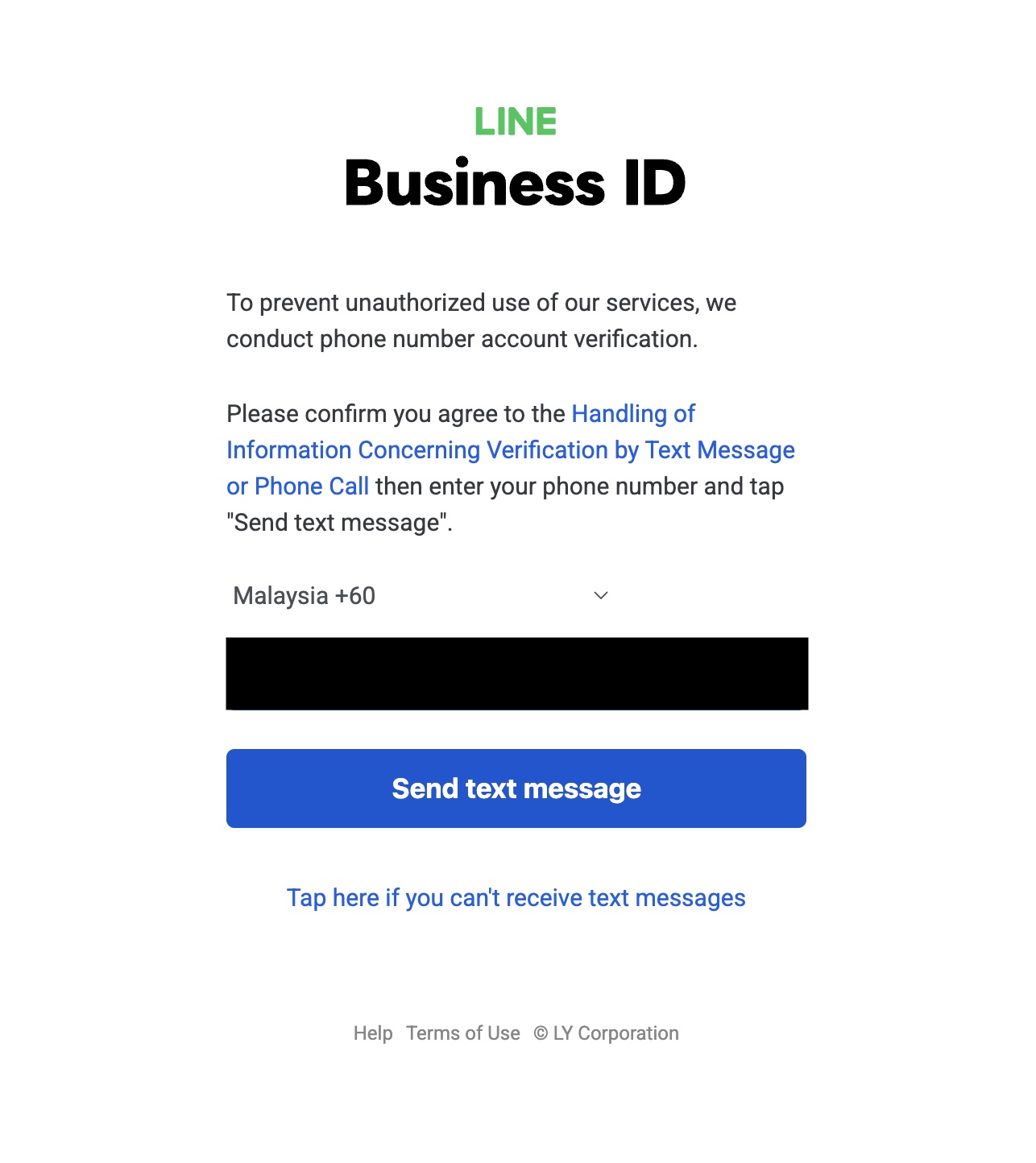
输入发送到您手机的 OTP
您可能会看到一个弹窗:“Verify your account by text message”
- 点击 “Verify by text message”
- 选择您的国家/地区代码(例如马来西亚 +60)
- 输入您的电话号码
- 点击 “Send text message”
- 输入您收到的 OTP 验证码
- 如果您无法接收短信,请点击 “Tap here if you can't receive text messages”
第 3 步:输入公司信息
在向导中输入您的公司信息
您会看到一个 3 步向导:
步骤 1(共 3 步)—— 输入公司信息:
- Account name:此名称将显示在客户的 LINE 好友列表和聊天界面(最多 20 个字符)
- Email address —— 您的企业电子邮箱
- Company or owner's country/region —— 选择您所在的位置
- Company name —— 您注册的企业名称
- Industry —— 选择您的主要行业和子行业
- 使用客户能识别的品牌名称
- 此名称日后不易更改
- 保持专业且易记
第 4 步:确认您的信息
步骤 2(共 3 步)—— 检查申请:
- 核对您输入的所有详细信息
- 确保一切无误
- 点击 “Submit” 以创建您的 LINE 官方账号
第 5 步:申请完成
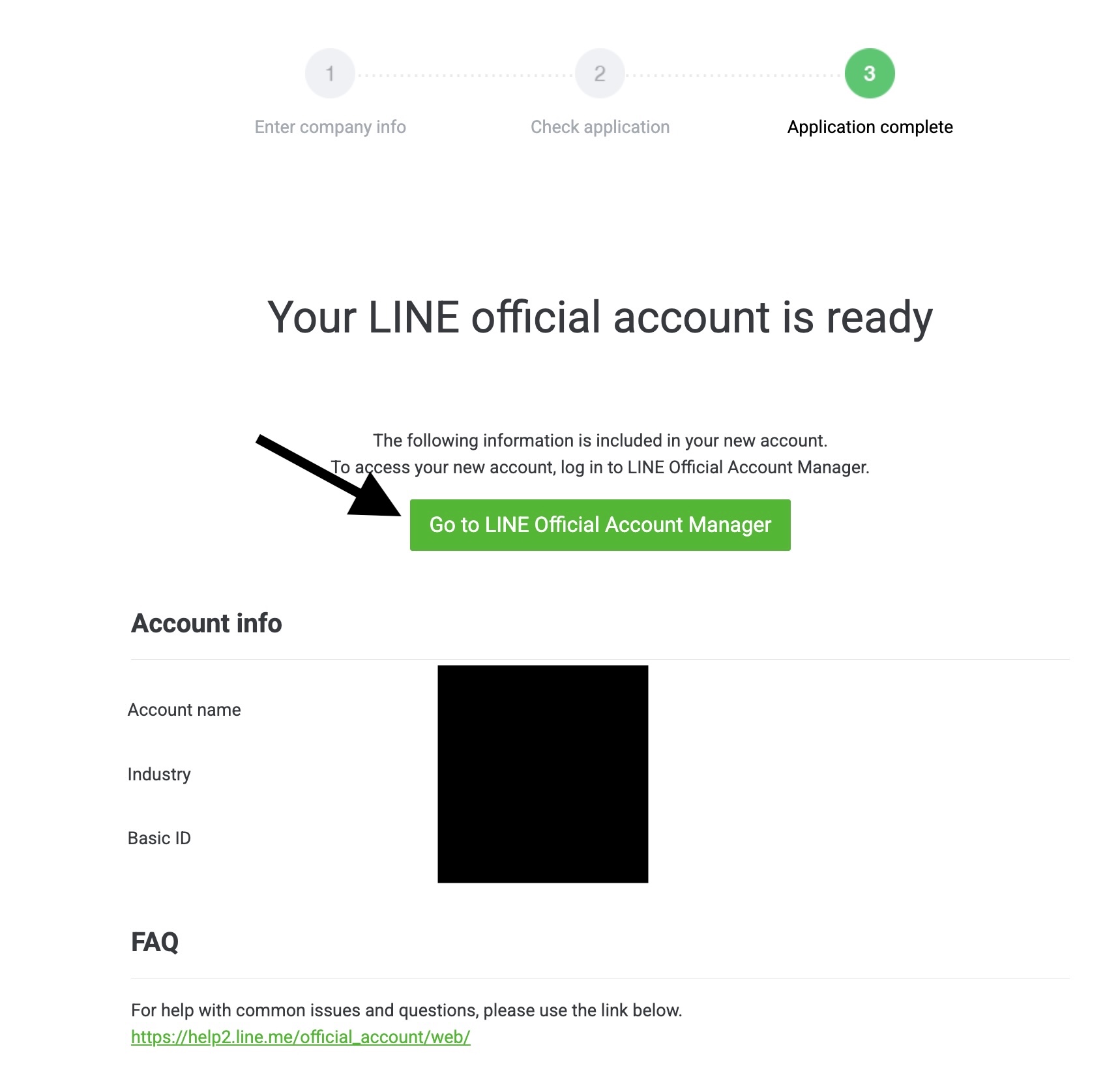
步骤 3(共 3 步)—— 申请完成:
您会看到 “Your LINE official account is ready”,其中包含:
- 您的 Account info(账户名称、行业、Basic ID)
- 一个指向 LINE Official Account FAQ 的链接
- 一个绿色的 “Go to LINE Official Account Manager” 按钮
点击该按钮以进入您的控制台。
C 部分:设置 LINE Official Account Manager
第 1 步:欢迎来到控制台
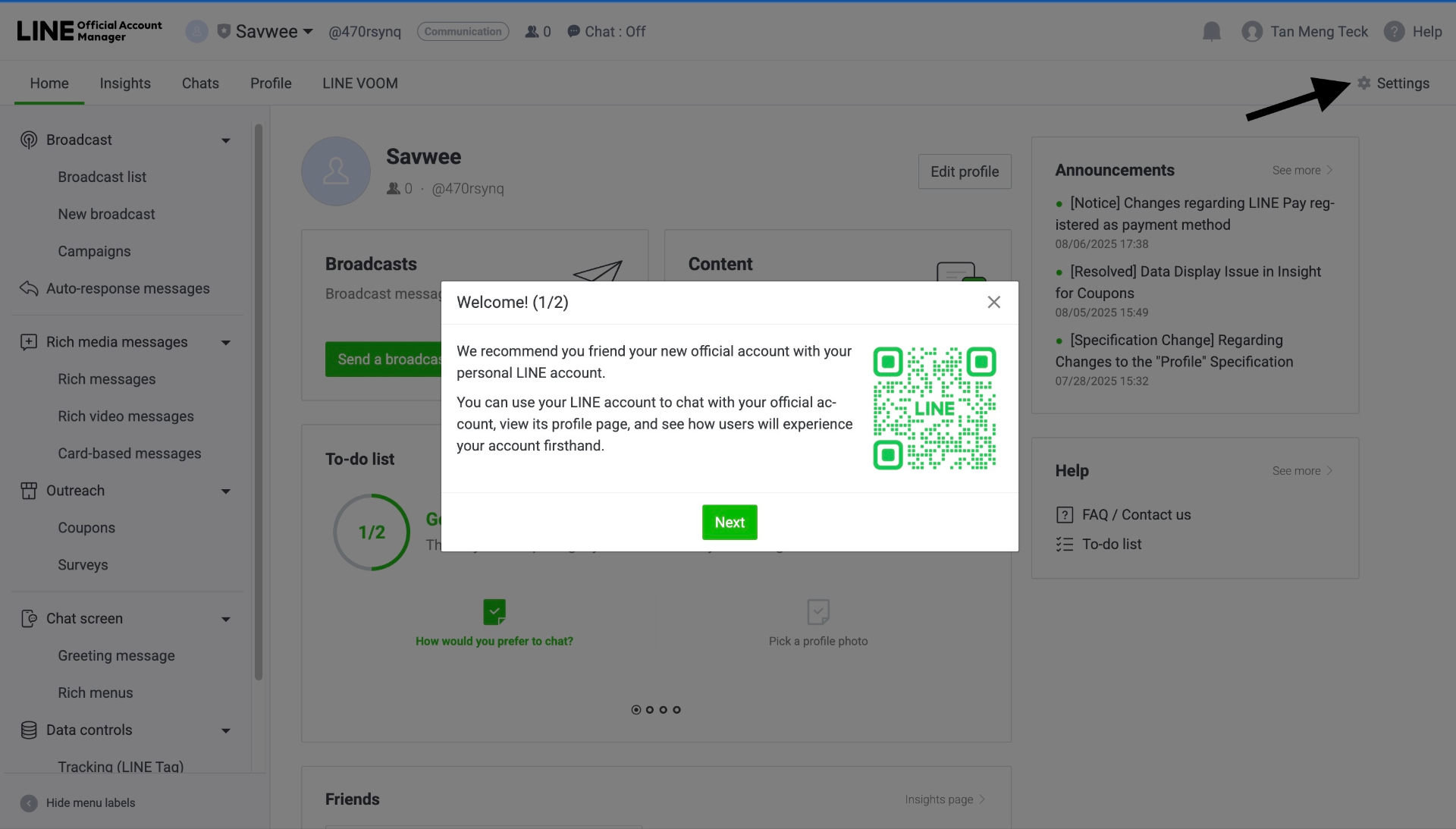
带有二维码的欢迎界面,可将您的账户加为好友
当您首次访问 LINE Official Account Manager 时,会看到一个欢迎弹窗:
- 它建议使用二维码将您的官方账号加为好友
- 点击 “Next” 以继续设置向导
- 完成初始设置步骤
第 2 步:进入设置
- 点击右上角的 “Settings”(齿轮图标)
- 在左侧边栏中,您会看到:
- Account settings
- Manage permissions
- Response settings ← 重要!
- Messaging API ← 重要!
- Registered info
D 部分:配置回复设置(关键!)
第 1 步:前往回复设置
- 在 Settings 中,点击左侧边栏的 “Response settings”
- 您会看到 “Toggle responses” 部分
第 2 步:配置前(默认状态)
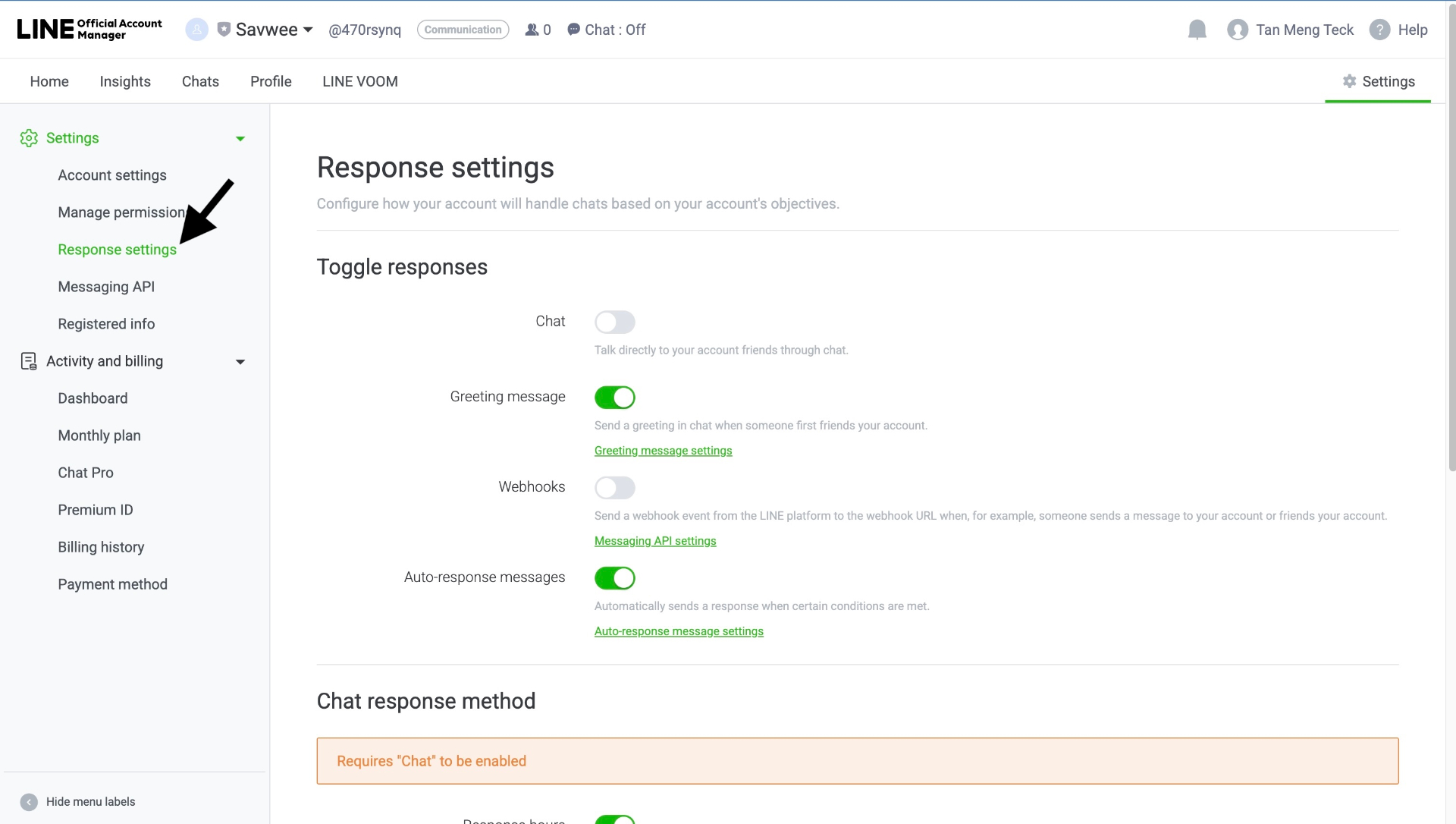
默认回复设置 —— 这些需要被更改
默认设置如下所示:
- Chat: OFF
- Greeting message: ON ⚠️
- Webhooks: OFF
- Auto-response messages: ON ⚠️
第 3 步:配置后(所需状态)
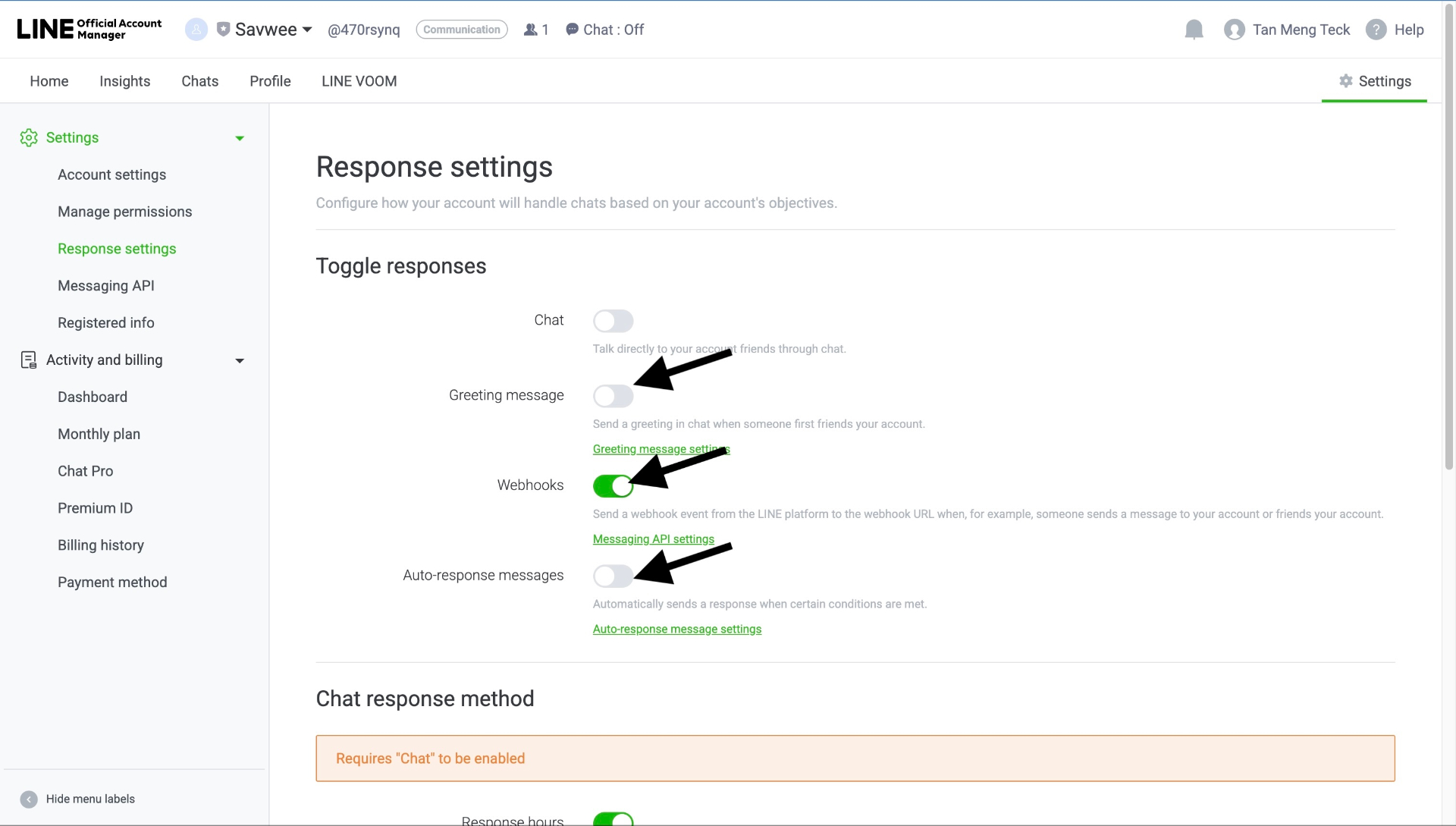
适用于 ABC Sales AI 集成的正确回复设置
将设置更改为:
- Chat: OFF —— 保持关闭 —— 由 ABC Sales AI 处理聊天
- Greeting message: OFF —— 关闭以防止重复的问候消息
- Webhooks: ON —— 开启以便在 ABC Sales AI 中接收消息
- Auto-response messages: OFF —— 关闭以便改由 AI 回复
- ❌ Greeting message = OFF
- ✅ Webhooks = ON
- ❌ Auto-response messages = OFF
E 部分:启用 Messaging API
第 1 步:进入 Messaging API
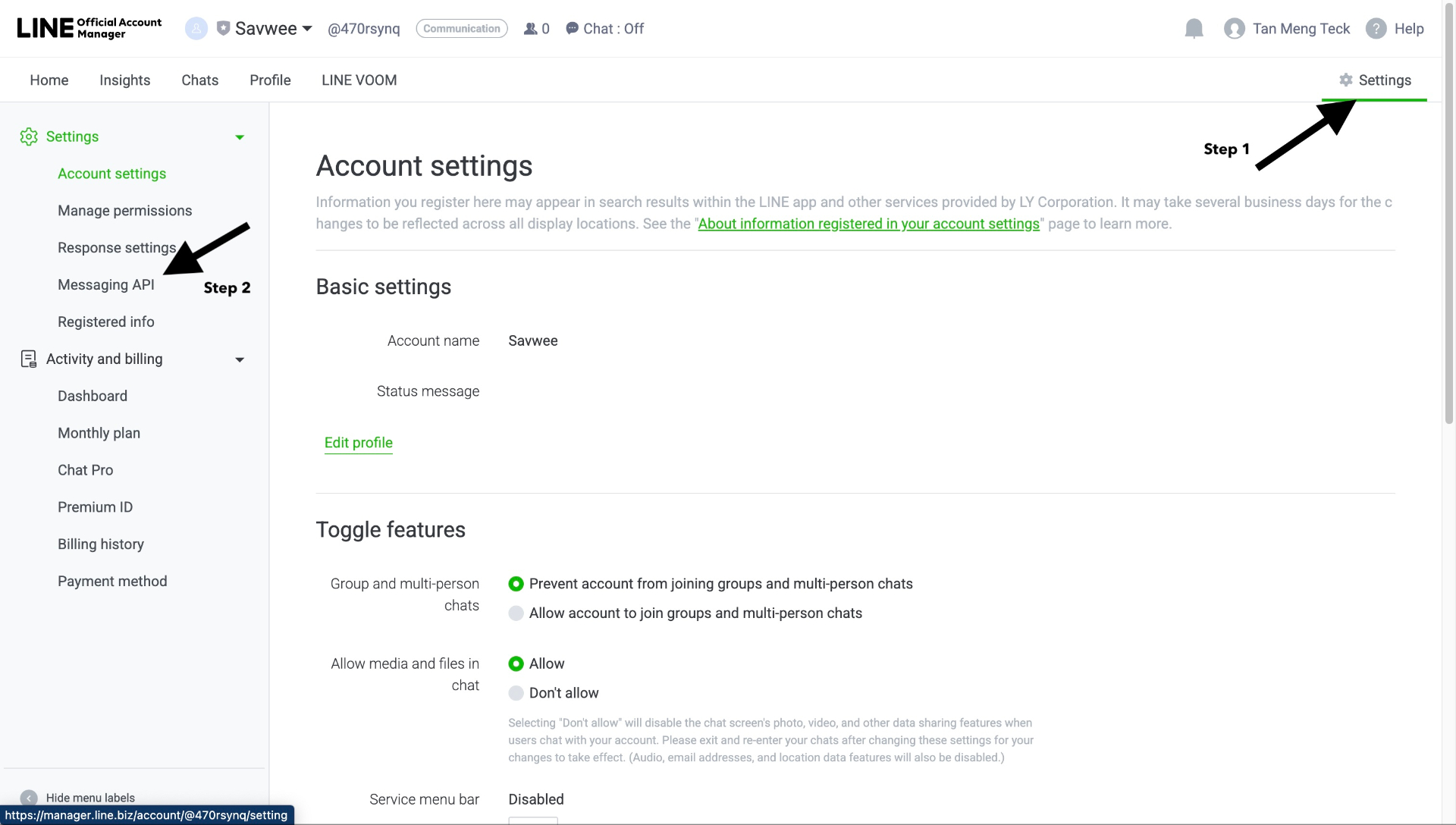
Settings 中的 Messaging API 部分
- 在 Settings 中,点击左侧边栏的 “Messaging API”
- 您会看到 Messaging API 页面,显示 “Status: Disabled”
第 2 步:启用 Messaging API
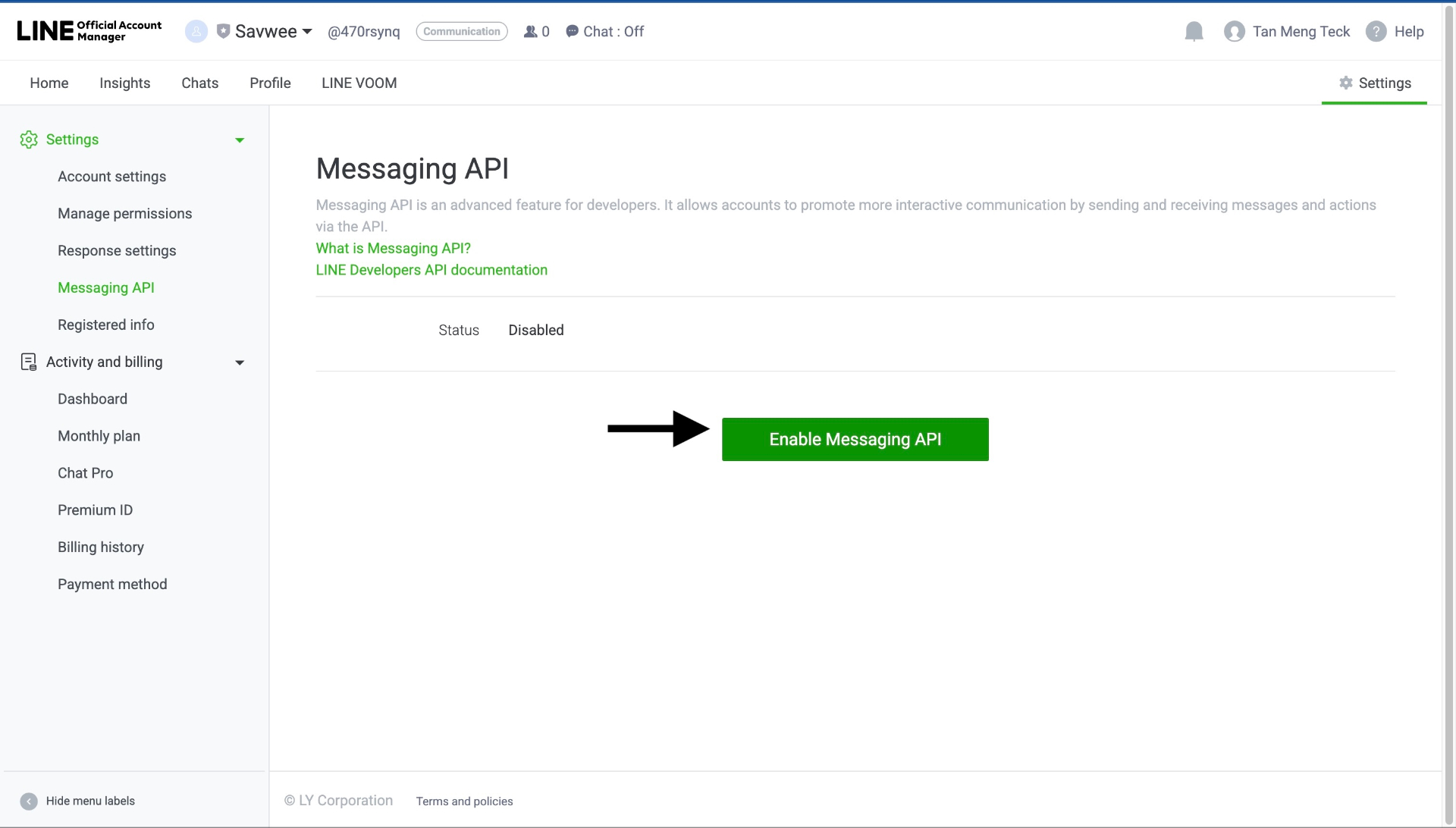
点击以启用 Messaging API
- 点击绿色的 “Enable Messaging API” 按钮
- 会出现一个弹窗:“Enabling Messaging API”
第 3 步:输入提供商信息
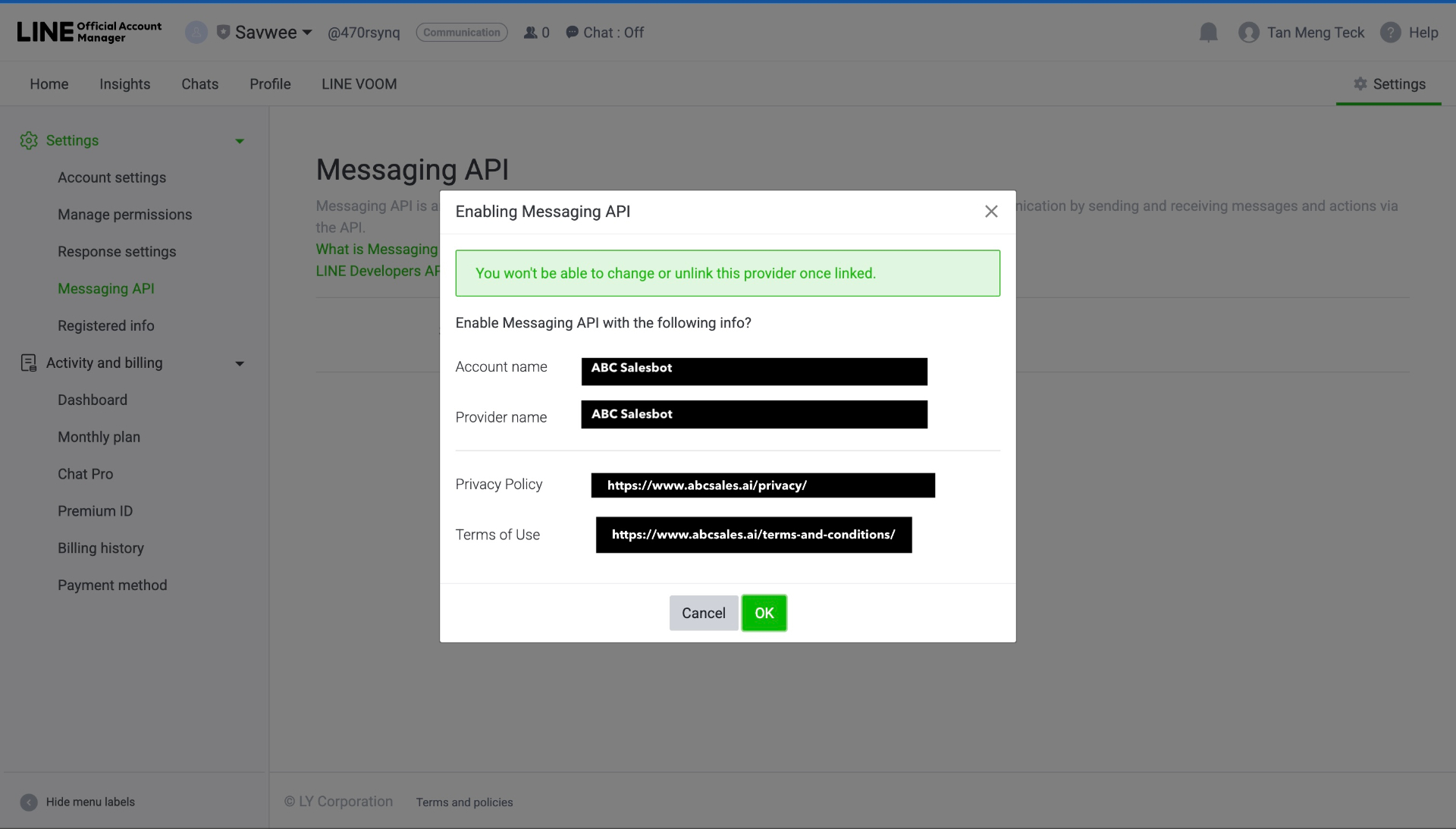
输入提供商详细信息和隐私政策 URL
弹窗会要求填写:
- Account name —— 已自动填入您的账户名称
- Provider name —— 输入您的公司名称(例如 “ABC Sales AI”)
第 4 步:输入隐私政策和使用条款
您必须提供:
- Privacy Policy —— 输入您的隐私政策 URL(例如 \
https://www.yourdomain.com/privacy/\) - Terms of Use —— 输入您的条款 URL(例如 \
https://www.yourdomain.com/terms-and-conditions/\)
点击 “OK” 以启用 Messaging API。
F 部分:从 LINE Official Account Manager 获取凭证
启用 Messaging API 后,您可以直接从 LINE Official Account Manager 获取凭证:
第 1 步:查看 Channel 信息
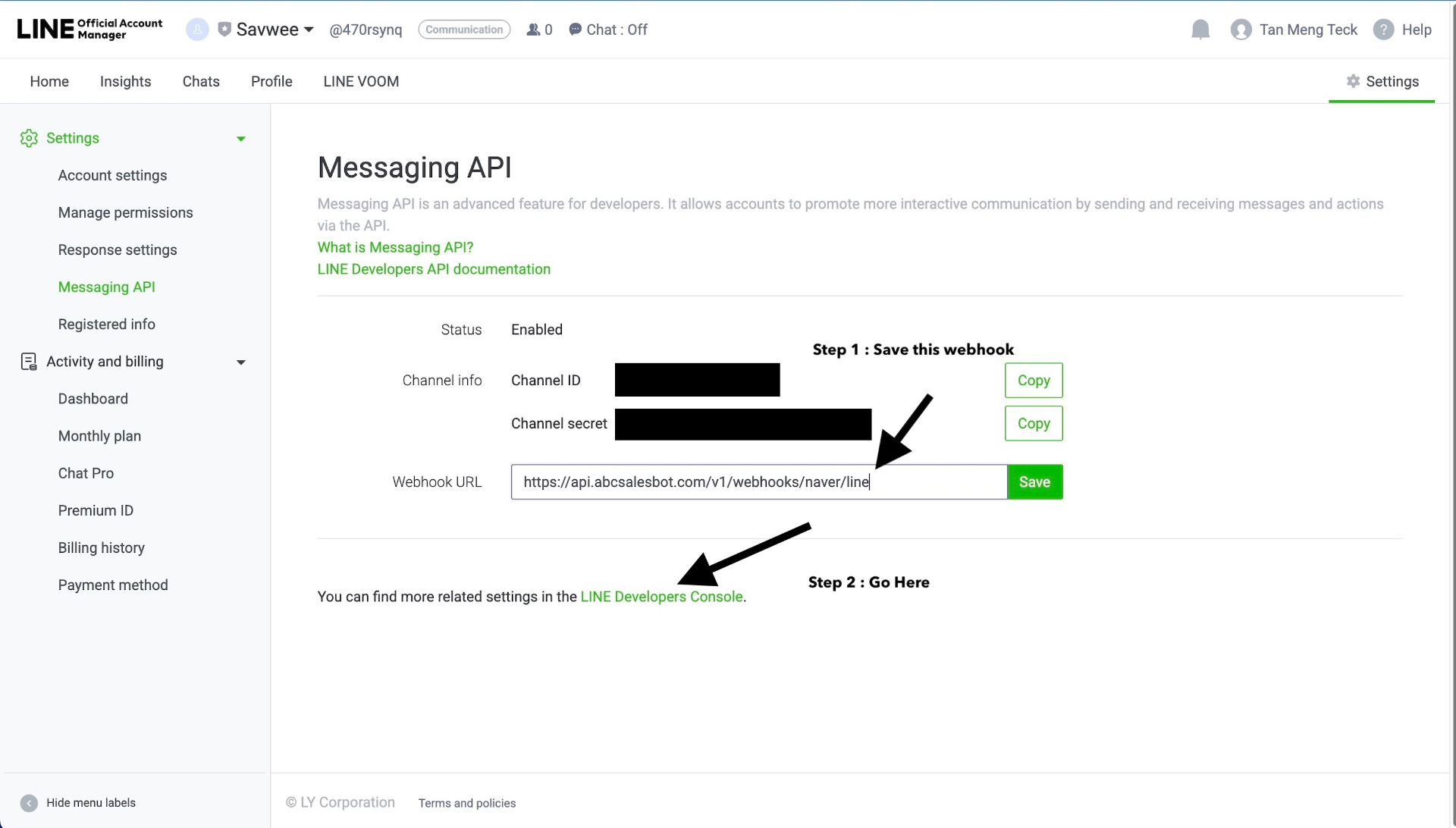
Channel ID、Channel Secret 和 Webhook URL 设置
在 Settings > Messaging API 中,您现在会看到:
- Status: Enabled
- Channel ID —— 复制此项(点击 “Copy” 按钮)
- Channel secret —— 复制此项(点击 “Copy” 按钮)
- Webhook URL —— 您将在此处粘贴 ABC Sales AI 的 URL
第 2 步:保存来自 ABC Sales AI 的 Webhook URL
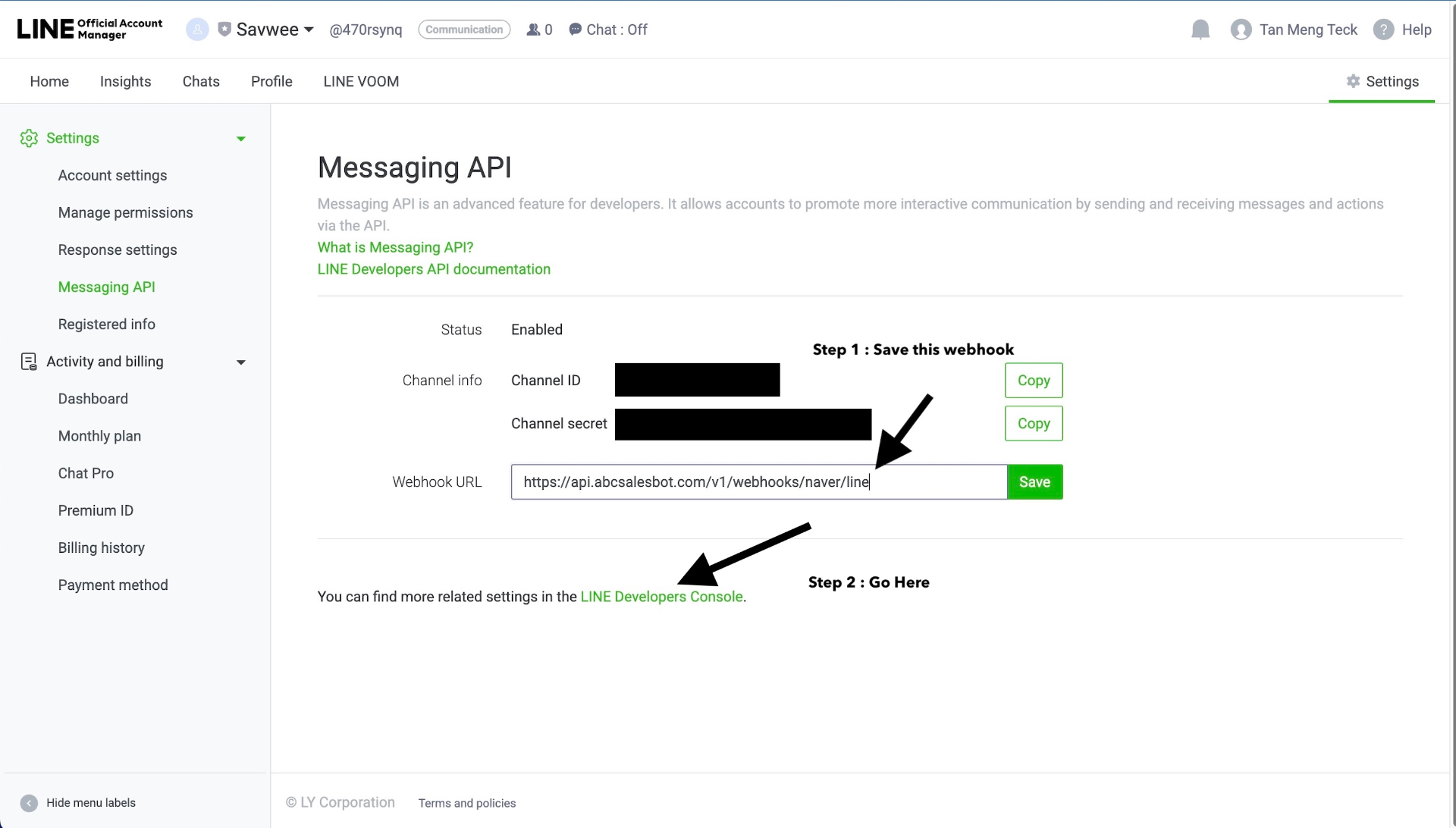
复制您的凭证并配置 webhook URL
webhook URL 格式为:
\https://api.abcsalesbot.com/v1/webhooks/naver/line\
- 复制 Channel ID 和 Channel secret
- 将 ABC Sales AI 的 webhook URL 粘贴到 Webhook URL 字段中
- 点击 “Save”
- 点击 “LINE Developers Console” 链接以进行更多设置
G 部分:在 LINE Developers Console 中验证
第 1 步:访问 LINE Developers Console
点击链接 “You can find more related settings in the LINE Developers Console”,或前往 developers.line.biz
第 2 步:验证设置
在 Messaging API 选项卡中,确认:
- Allow bot to join group chats: Disabled
- Auto-reply messages: Disabled ✓
- Greeting messages: Disabled ✓
第 3 步:获取 Channel Access Token
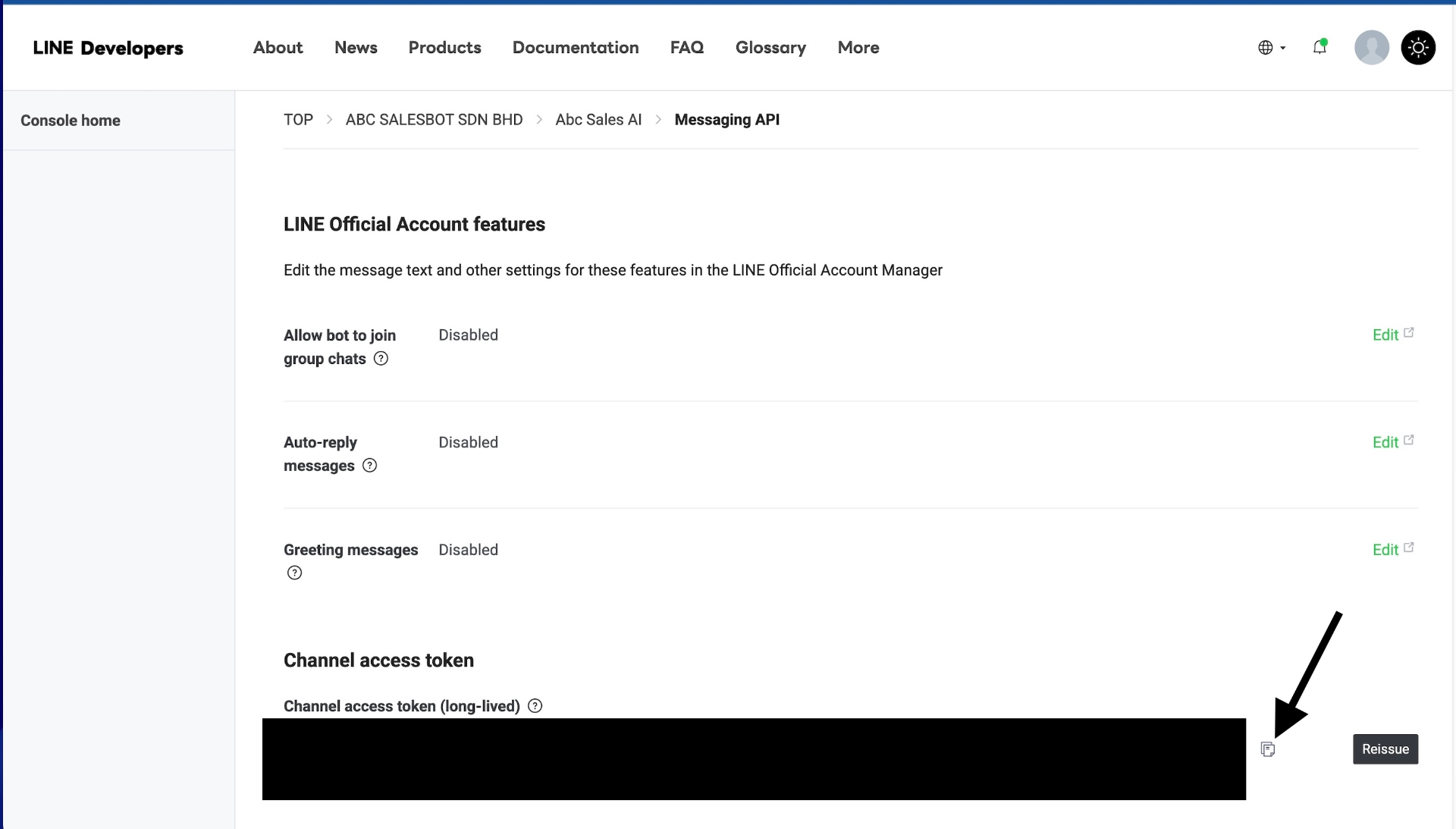
签发并复制您的 Channel Access Token
- 向下滚动到 “Channel access token” 部分
- 点击 “Issue” 以生成令牌(如果已存在则点击 “Reissue”)
- 安全地复制并保存此令牌 —— 您将在 ABC Sales AI 中用到它
- Channel ID —— 来自 Messaging API 页面
- Channel Secret —— 来自 Messaging API 页面
- Channel Access Token —— 您刚刚签发的那一长串字符
在继续之前,请将它们存放在安全的地方!
H 部分:连接到 ABC Sales AI
第 1 步:访问 Messaging Channels
- 登录 app.abcsalesbot.com
- 前往 “Messaging Channels” 选项卡
- 点击 “Add Messaging Channel” 按钮(右上角)
第 2 步:选择 Naver Line
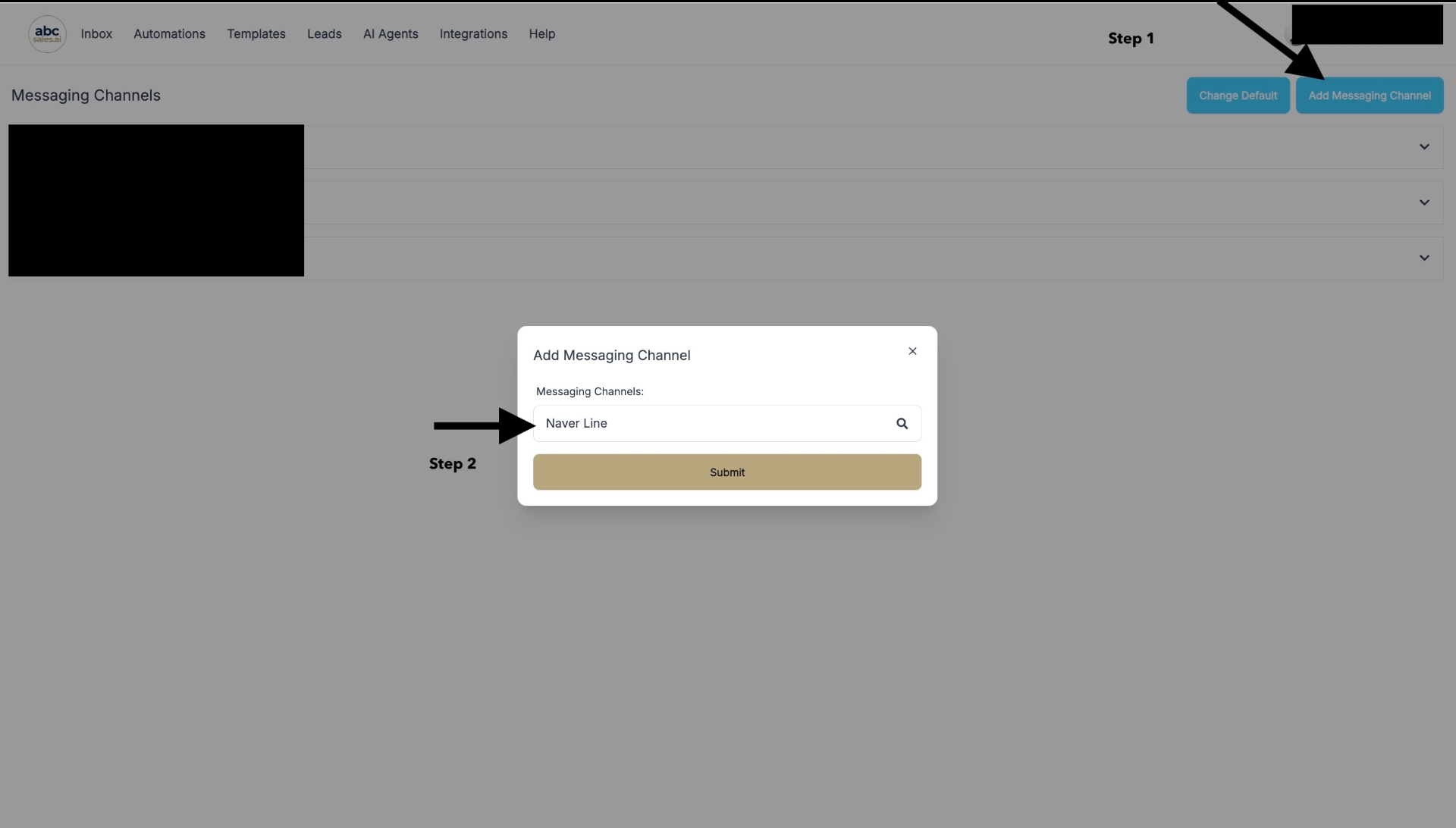
从下拉菜单中选择 “Naver Line”
- 在 “Add Messaging Channel” 弹窗中,从下拉菜单选择 “Naver Line”
- 点击 “Submit”
第 3 步:输入您的凭证
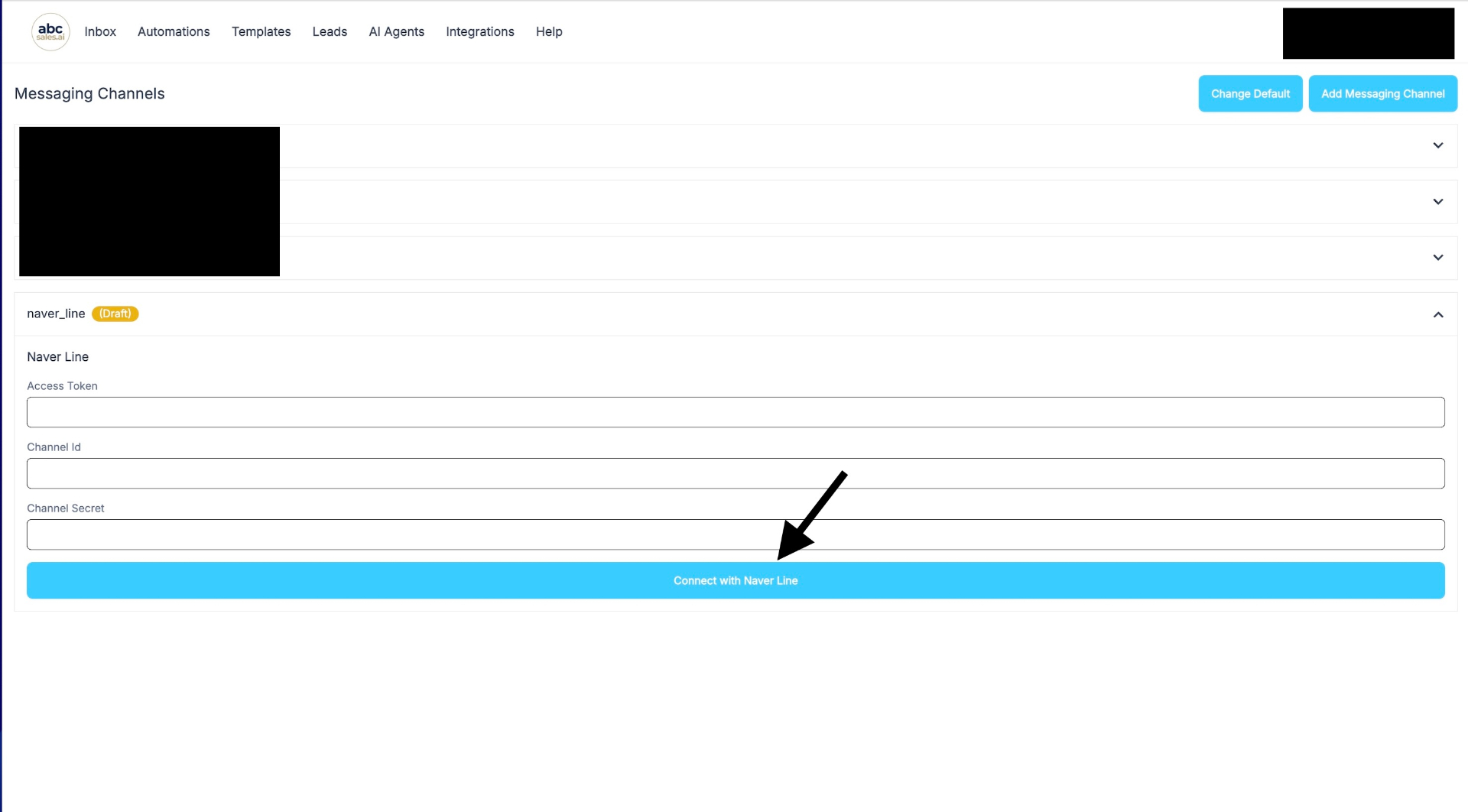
输入您的 Access Token、Channel ID 和 Channel Secret
您会看到 “naver_line” 连接表单,包含以下字段:
- Access Token —— 粘贴您的 Channel Access Token
- Channel Id —— 粘贴您的 Channel ID
- Channel Secret —— 粘贴您的 Channel Secret
第 4 步:完成连接
- 点击蓝色的 “Connect with Naver Line” 按钮
- 等待连接建立
- 您应看到一条成功消息
- 您的 LINE 官方账号现已连接!
I 部分:设置您的 LINE 资料页
让您的 LINE 官方账号看起来更专业!
第 1 步:访问资料页设置
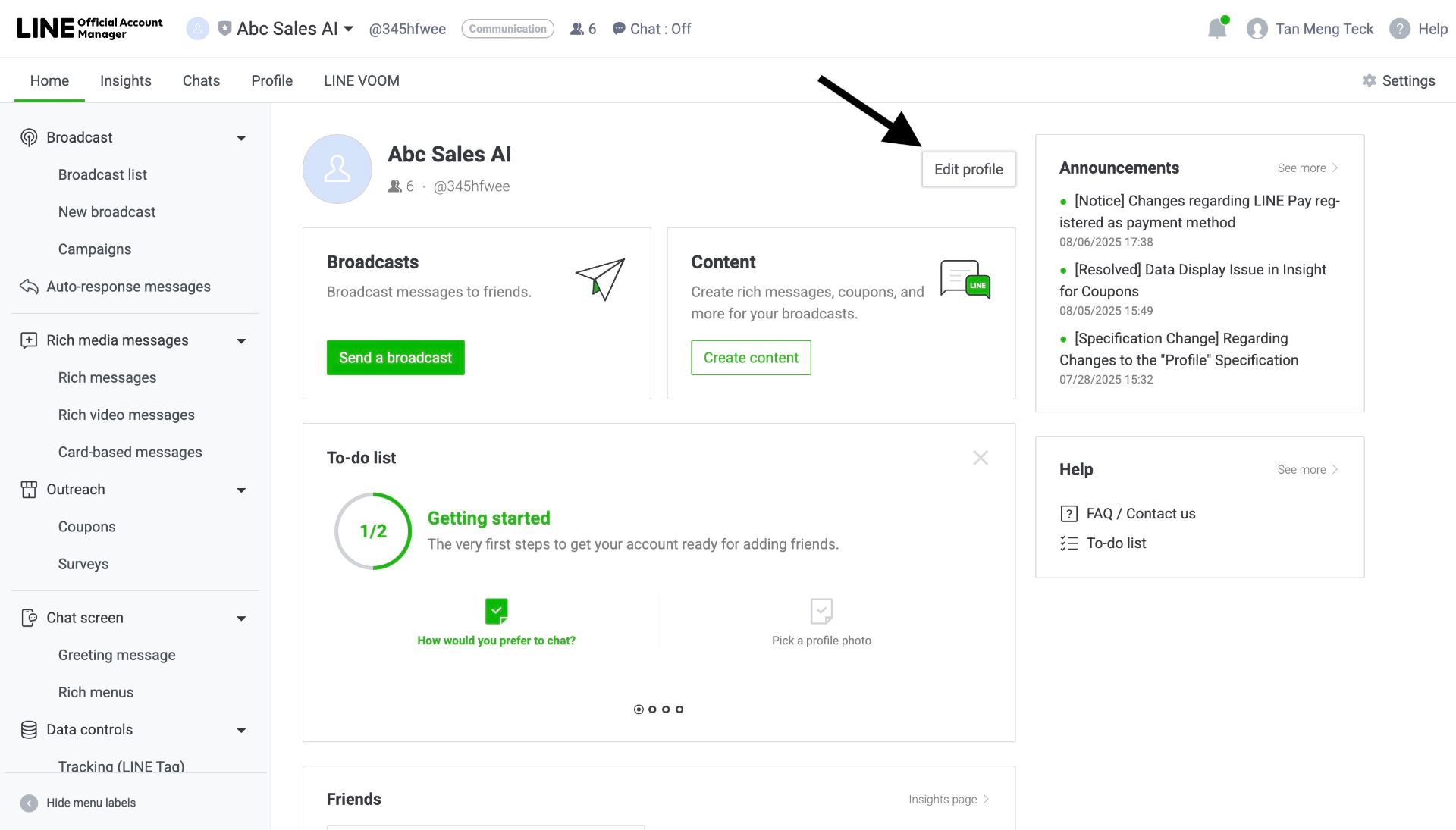
点击 “Edit profile” 以自定义您的账户
- 在 LINE Official Account Manager 中,点击 “Edit profile” 按钮(位于账户名称旁边)
- 您会看到 “Profile page settings” 页面
第 2 步:上传头像
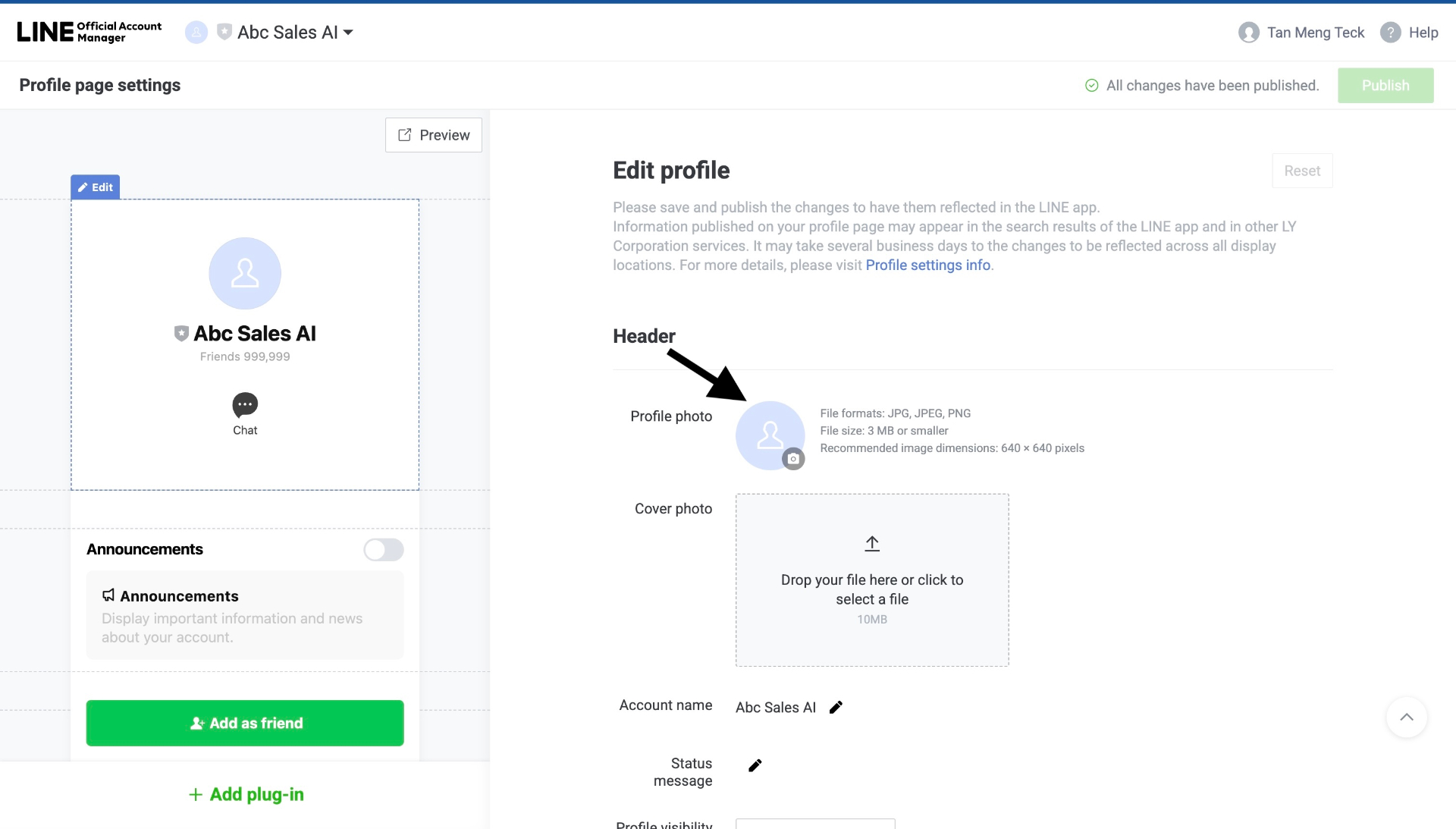
带有照片要求的资料页设置
头像要求:
- 文件格式:JPG、JPEG、PNG
- 文件大小:3 MB 或更小
- 推荐尺寸:640 × 640 像素
- 点击头像区域
- 上传您的徽标或品牌图片
- 该照片将显示在聊天和好友列表中
第 3 步:添加封面照片(可选)
- 拖放或点击上传
- 最大大小:10MB
- 此照片会显示在您的资料页上
第 4 步:编辑账户详情
- Account name —— 您的显示名称(已设置)
- Status message —— 显示在您名称下方的简短消息
- Profile visibility —— 控制谁可以查看您的资料页
第 5 步:发布更改
- 点击 “Publish”(右上角)以保存所有更改
- 更改可能需要数个工作日才能在所有 LINE 服务中生效
J 部分:月度套餐与付款(可选)
LINE 官方账号根据消息量提供不同的定价层级。
可选套餐
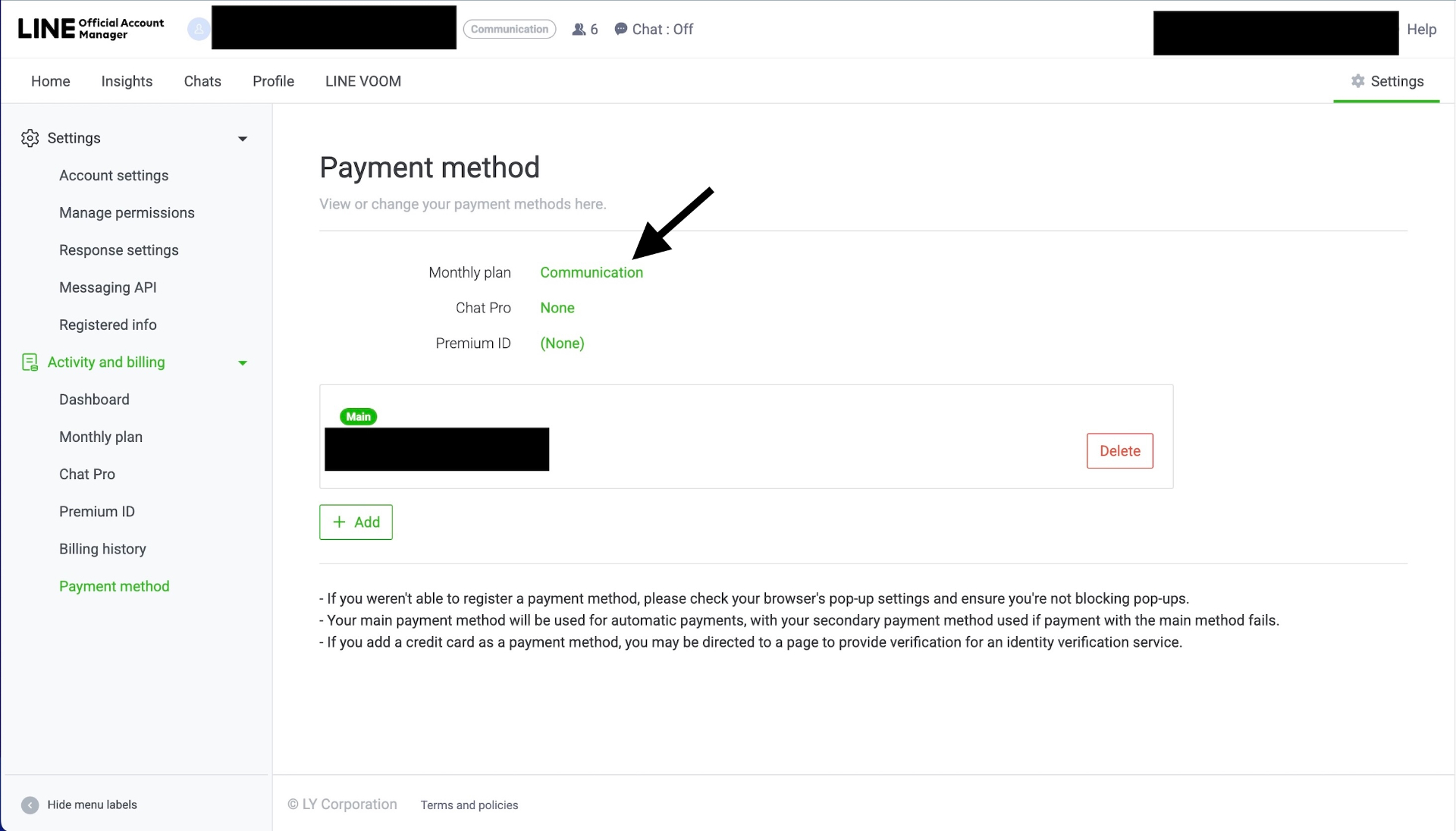
LINE 官方账号定价套餐
- Communication: $0/月 —— 免费消息 500/月 —— ❌ 无法发送更多
- Light: $50/月 —— 免费消息 10,000/月 —— ❌ 无法发送更多
- Standard: $150/月 —— 免费消息 40,000/月 —— ✅ 额外消息 $0.05/条消息

随着需求增长升级您的套餐
设置付款方式
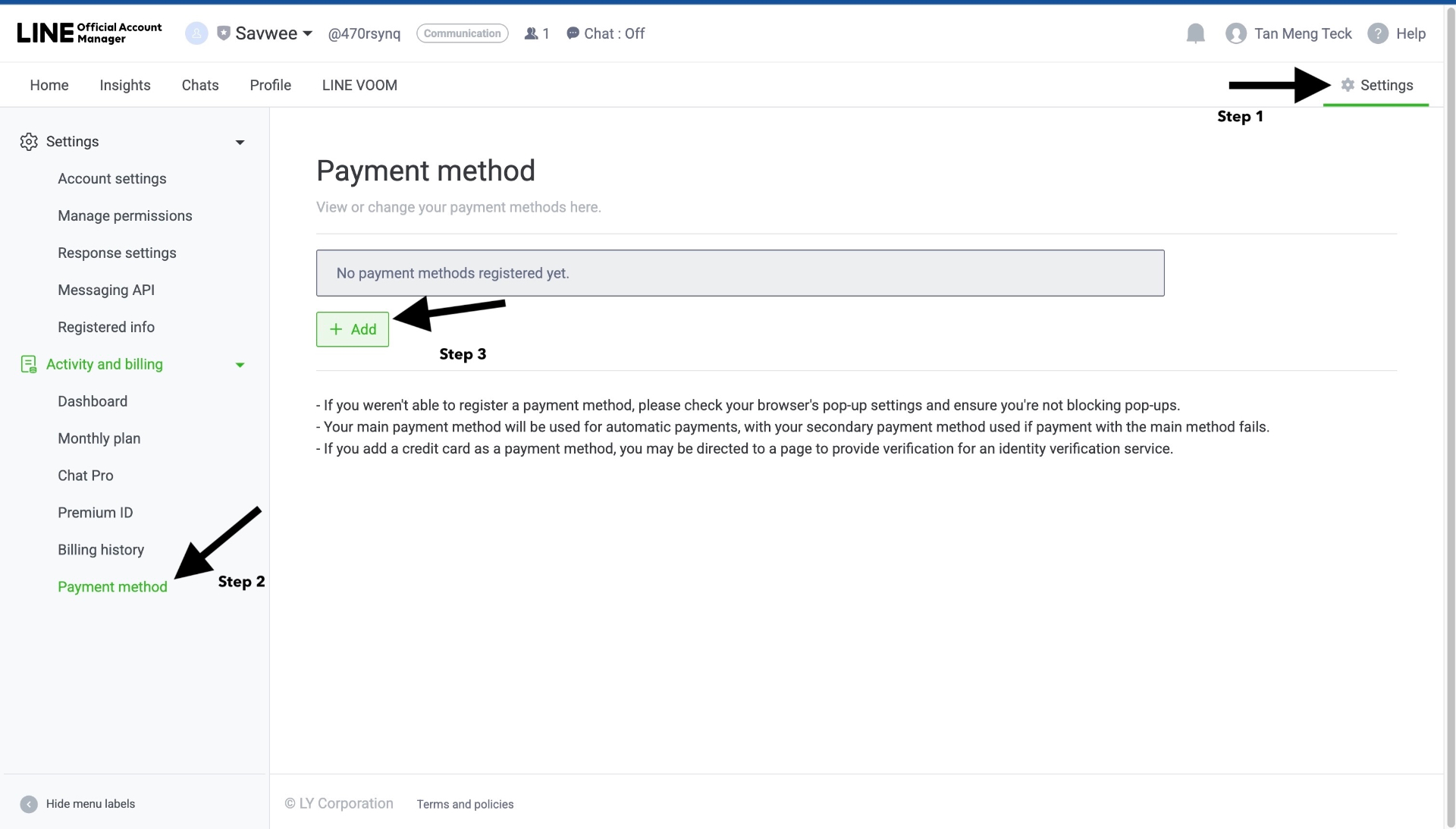
添加付款方式以升级您的套餐
如果您需要升级套餐:
- 前往 LINE Official Account Manager 中的 Settings
- 在 Activity and billing 下,点击 “Payment method”
- 点击 “+ Add” 以添加付款方式
- 输入您的信用卡详细信息
- 您的主付款方式将用于自动扣款
K 部分:扩大您的 LINE 受众
连接完成后,使用 LINE 的内置工具来获取好友并扩大您的受众!
访问获取好友工具
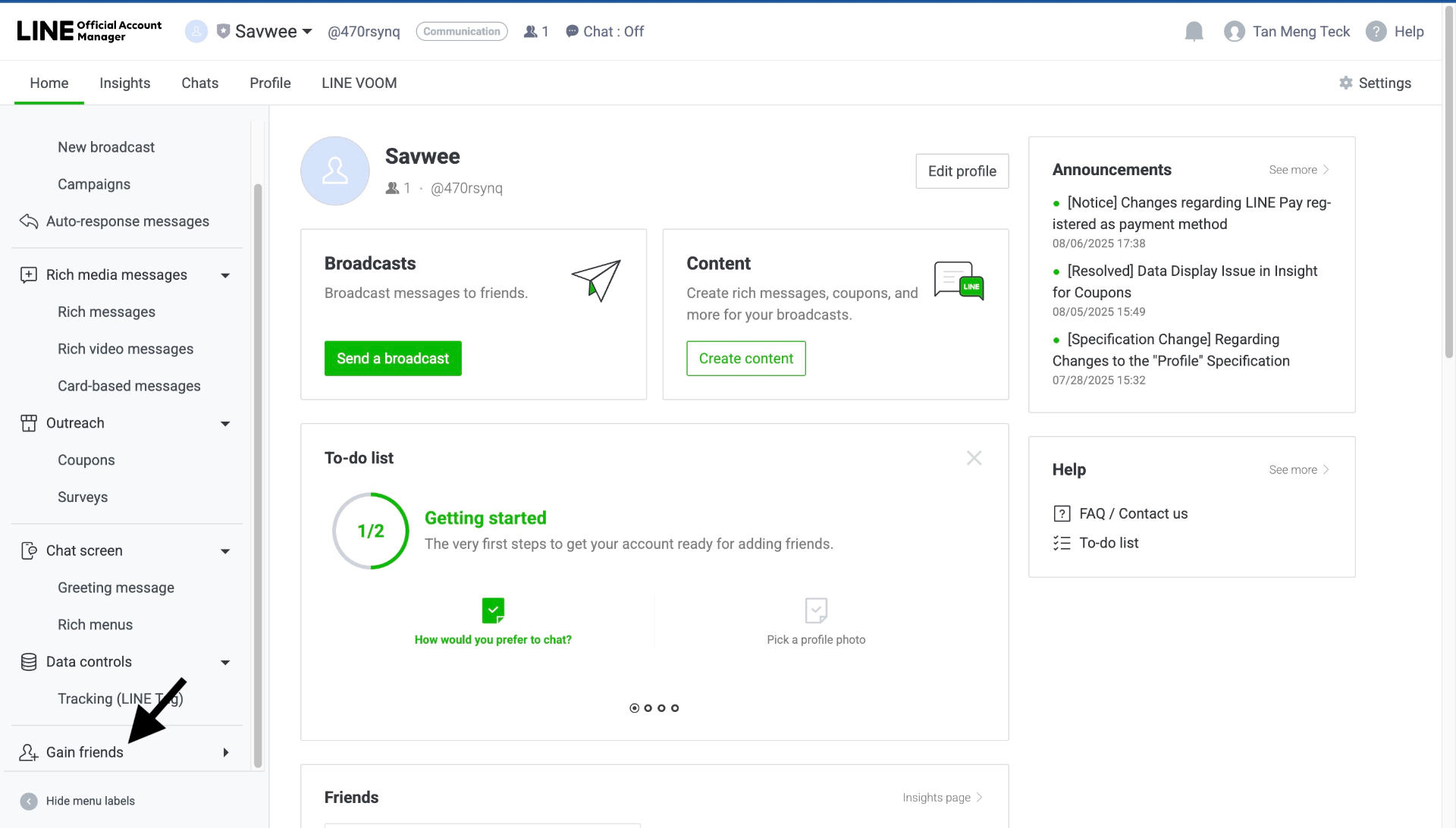
侧边栏中的获取好友部分
- 在左侧边栏中,点击 “Gain friends”
- 您会看到增长漏斗:创建账户 → 获取好友 → 沟通 → 收获粉丝 → 提升销售额!
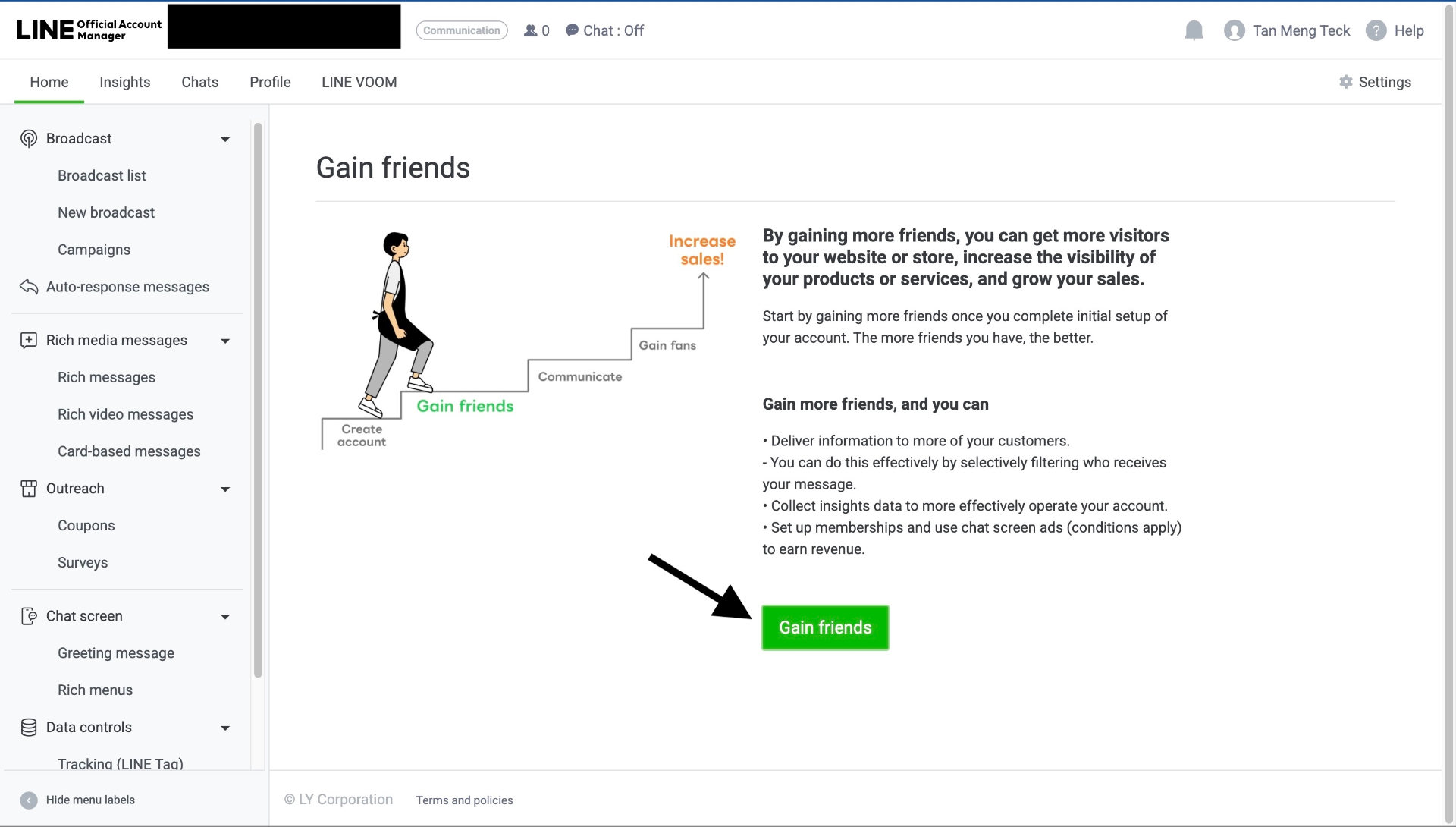
LINE 客户旅程漏斗
获取好友的 3 个关键
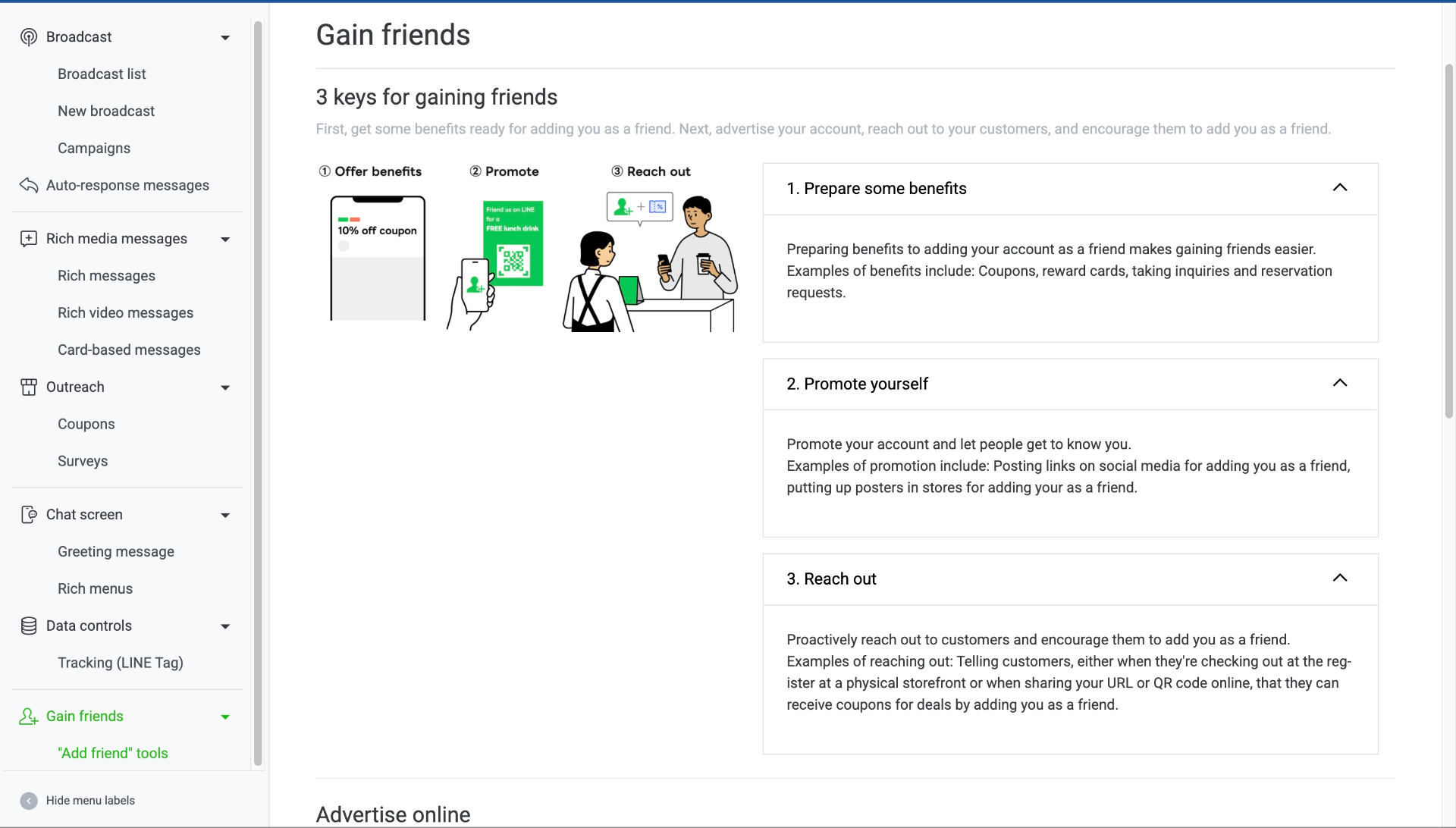
在 LINE 上获取好友的三个关键
1. 准备一些福利
- 创建优惠券、奖励卡或特别优惠
- 例如:“9 折优惠券”、“免费午餐饮品”、预约请求
2. 推广自己
- 在社交媒体上发布链接
- 在店内张贴海报,引导加您为好友
- 在您的网站和邮件中进行宣传
3. 主动触达
- 在结账时告诉客户加您为好友
- 在线分享您的 URL 或二维码
- 提供加好友福利的优惠券
“加好友” 工具
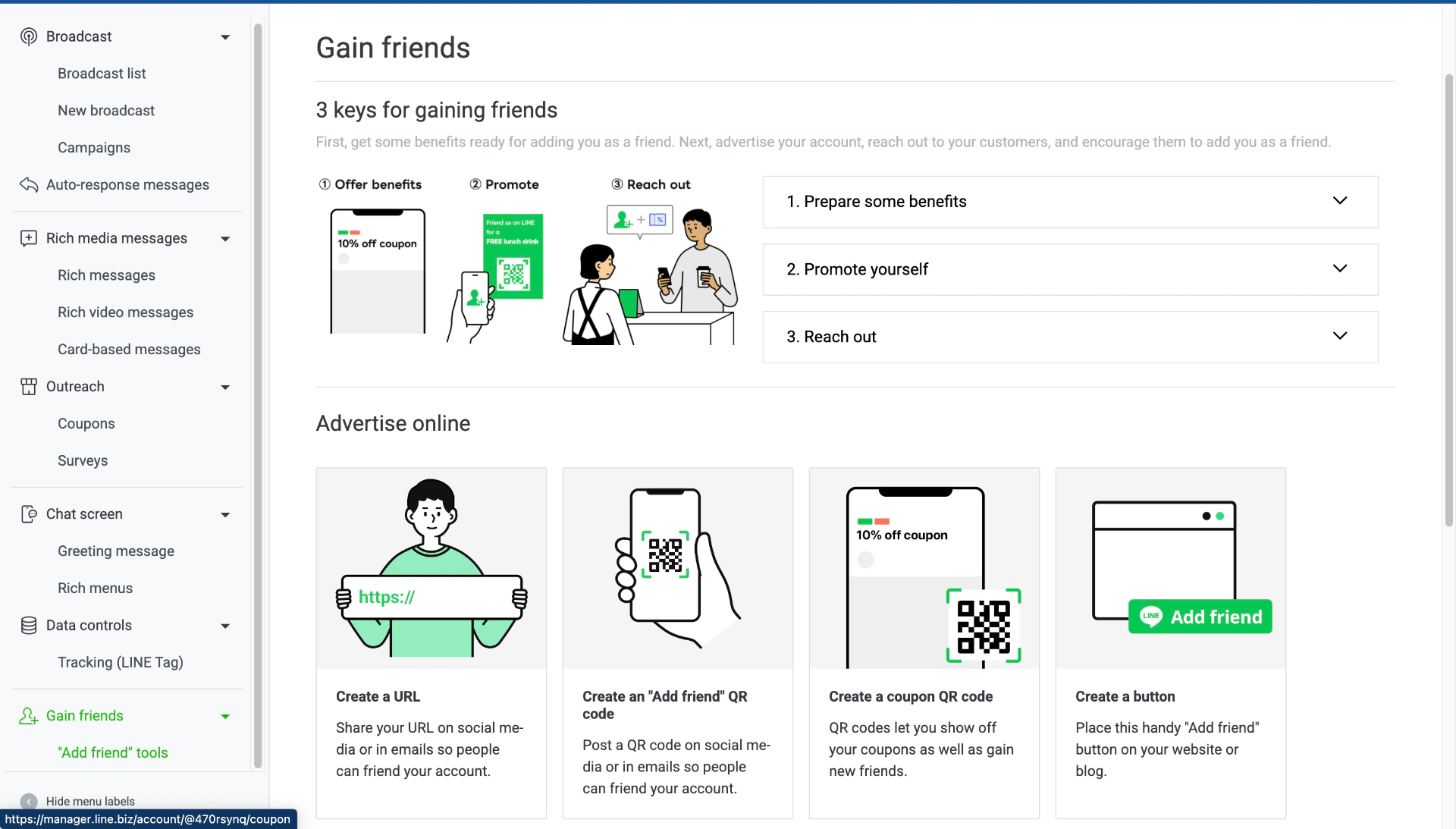
帮助他人加您为好友的工具
LINE 提供多种工具帮助他人找到您:
- Create a URL: 获取一个短链接(例如 \
https://lin.ee/IA7MqSs\),用于在社交媒体和邮件中分享 - Create "Add friend" QR code: 在社交媒体或邮件中发布二维码,方便加好友
- Create coupon QR code: 展示优惠券并获取新好友的二维码
- Create a button: 放置在您网站或博客上的 “加好友” 按钮
创建可分享的 URL
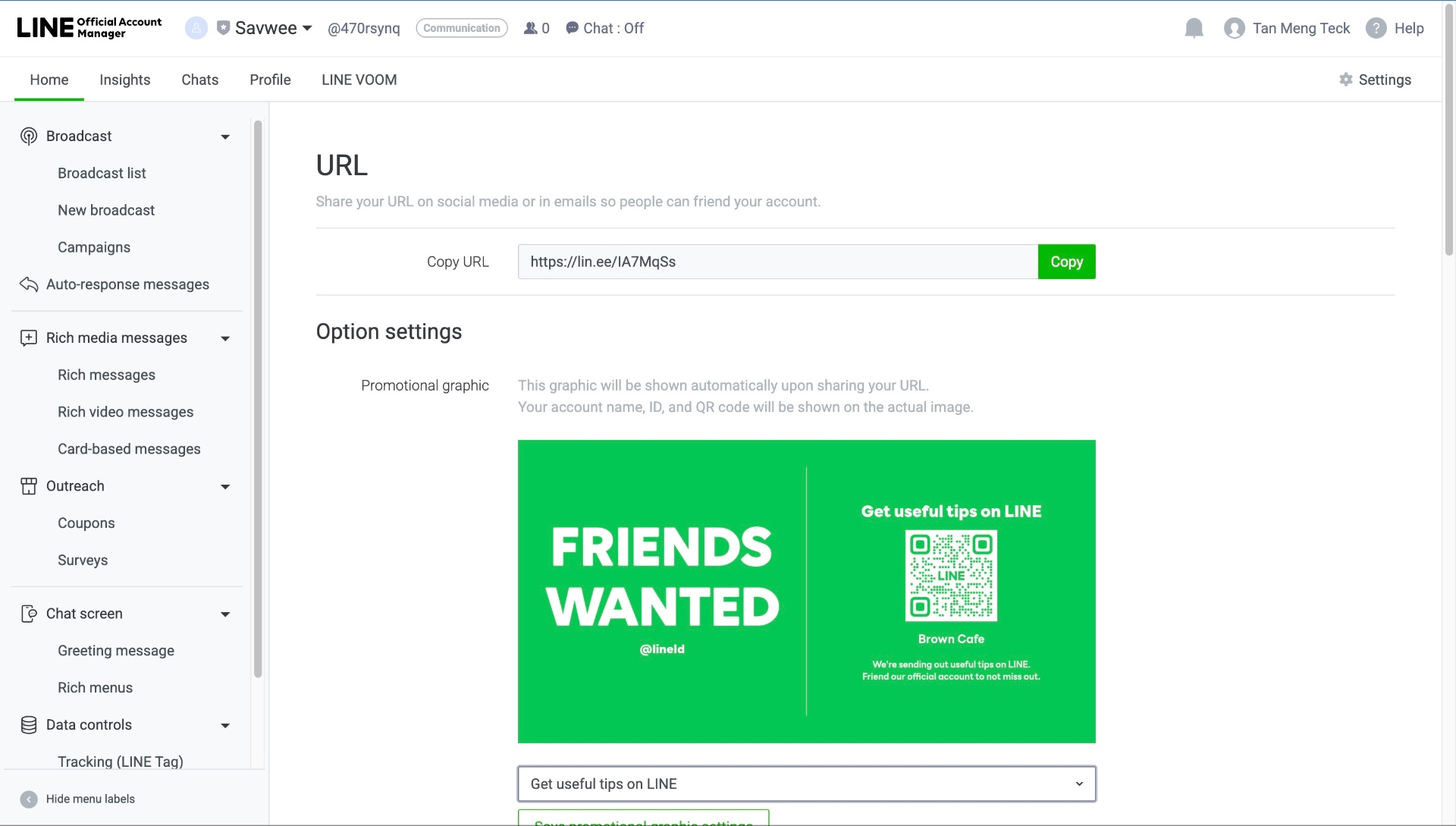
为您的 LINE 账户创建可分享的 URL
- 在 LINE Official Account Manager 中,前往 Gain friends > “Add friend” tools
- 找到 URL 部分
- 复制您的专属 URL(例如 \
https://lin.ee/IA7MqSs\) - 在社交媒体、邮件和营销材料中分享
创建并下载二维码
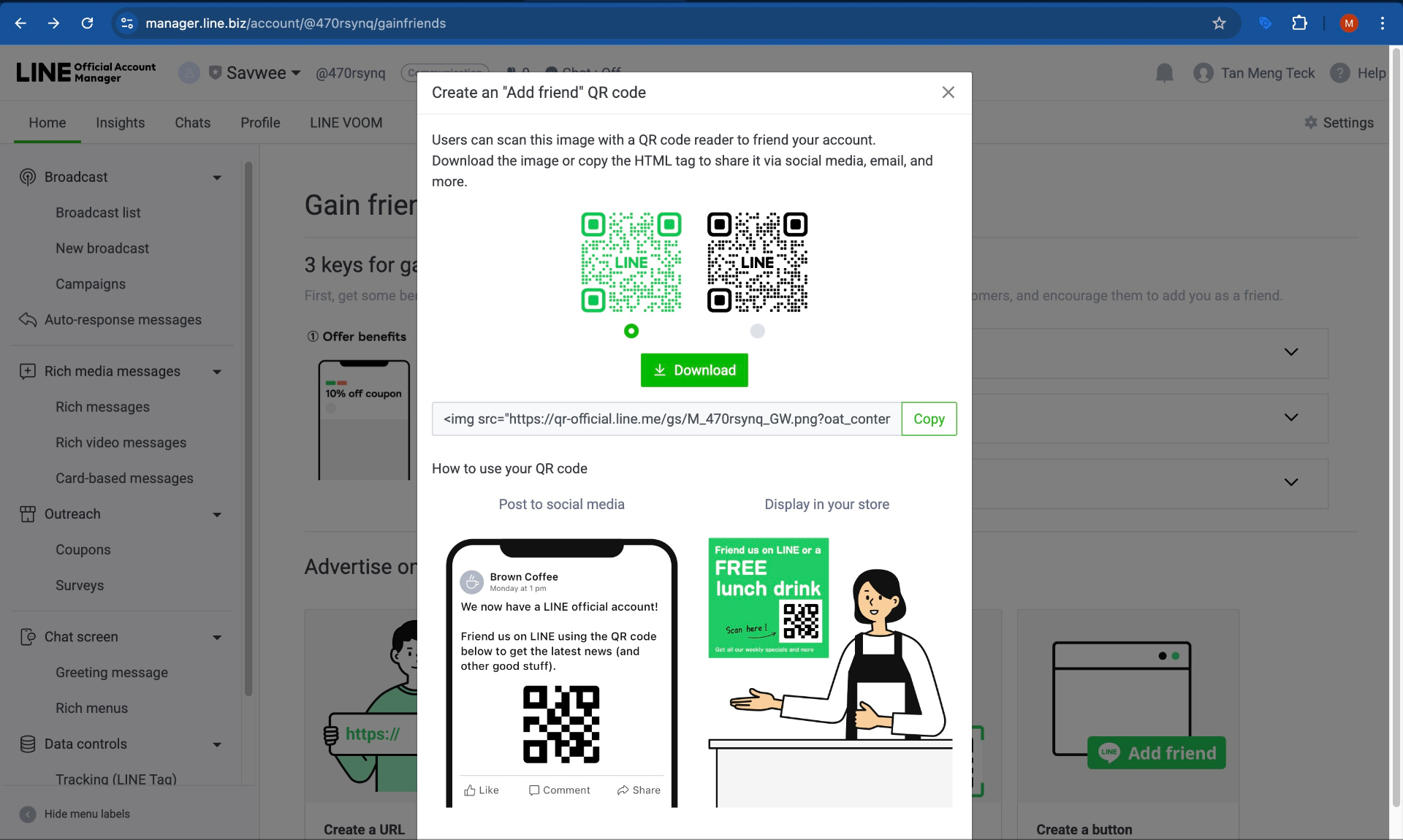
下载您的 “加好友” 二维码
- 点击 “Create an 'Add friend' QR code”
- 选择您的二维码样式(带或不带 LINE 徽标)
- 点击 “Download” 以保存图片
- 或复制 HTML 代码:\
<img src="https://qr-official.line.me/gs/M_xxxxx_GW.png">\
如何使用您的二维码:
- 发布到社交媒体 —— 配上诸如 “在 LINE 上加我们为好友!” 的文案分享
- 在店内展示 —— 打印出来并放置在结账柜台
测试您的连接
将您的账户加为好友
- 在您的手机上,打开 LINE 应用
- 扫描您的二维码或点击您的 URL
- 点击 “Add as friend”
发送测试消息
- 发送一条诸如 “Hello” 的消息
- 检查您的 ABC Sales AI 收件箱 —— 该消息应会出现!
指派一名 AI 销售员工
- 在 ABC Sales AI 中,前往您的 LINE 渠道设置
- 指派一名 AI 销售员工来处理 LINE 对话
- 再发送一条消息进行测试 —— AI 应会回复!
LINE 最佳实践
消息格式
- 使用 LINE 特有的贴图和富媒体消息
- 保持消息简洁 —— LINE 用户偏好简短交流
- 考虑目标市场的时区
LINE 独有功能
- Flex Messages —— 创建可交互、可自定义的布局
- Rich Menus —— 在聊天底部添加菜单
- Stickers —— 使用官方 LINE 贴图提升互动
针对各市场的提示
- 🇹🇼 台湾: 商务场合偏好正式用语
- 🇹🇭 泰国: 贴图和表情符号非常受欢迎
- 🇯🇵 日本: 期望使用高度礼貌的语言
- 🇰🇷 韩国: 期望快速的回复速度
故障排查
- 消息未出现在 ABC Sales AI 中: 检查 webhook URL 是否正确,以及回复设置中的 “Webhooks” 开关是否为 ON
- AI 不回复: 确认 auto-reply 和 greeting messages 均已停用
- 连接失败: 仔细核对 Channel ID、Channel Secret 和 Access Token
- 重复回复: 在回复设置中停用 LINE 内置的 auto-reply 和 greeting messages
- Webhook 验证失败: 确保先连接 ABC Sales AI,然后再验证 webhook
- 无法添加付款方式: 检查浏览器的弹出窗口设置