
如何設定雙重驗證
雙重驗證會在你登入 ABC Sales AI 時增加一道安全保護。你可以透過電子郵件接收 6 位數驗證碼,也可以使用身份驗證器應用程式。你還可以同時開啟兩種方式,並在每次登入時選擇其中一種。
即使有人知道你的密碼,這也能幫助保護你的帳戶安全。
選擇驗證方式
ABC Sales AI 支援 2 種驗證方式:
- 電子郵件: 透過帳戶綁定的電子郵件接收一次性 6 位數驗證碼。只需點擊一次即可開啟,不需要掃描 QR code。
- 身份驗證器應用程式: 透過 Google Authenticator、Microsoft Authenticator 或 Authy 等應用程式取得 6 位數驗證碼。
你可以開啟其中一種方式,也可以同時開啟兩種方式。
開啟電子郵件驗證
- 登入你的 ABC Sales AI 帳戶。
- 前往我的個人設定。
- 開啟安全性。
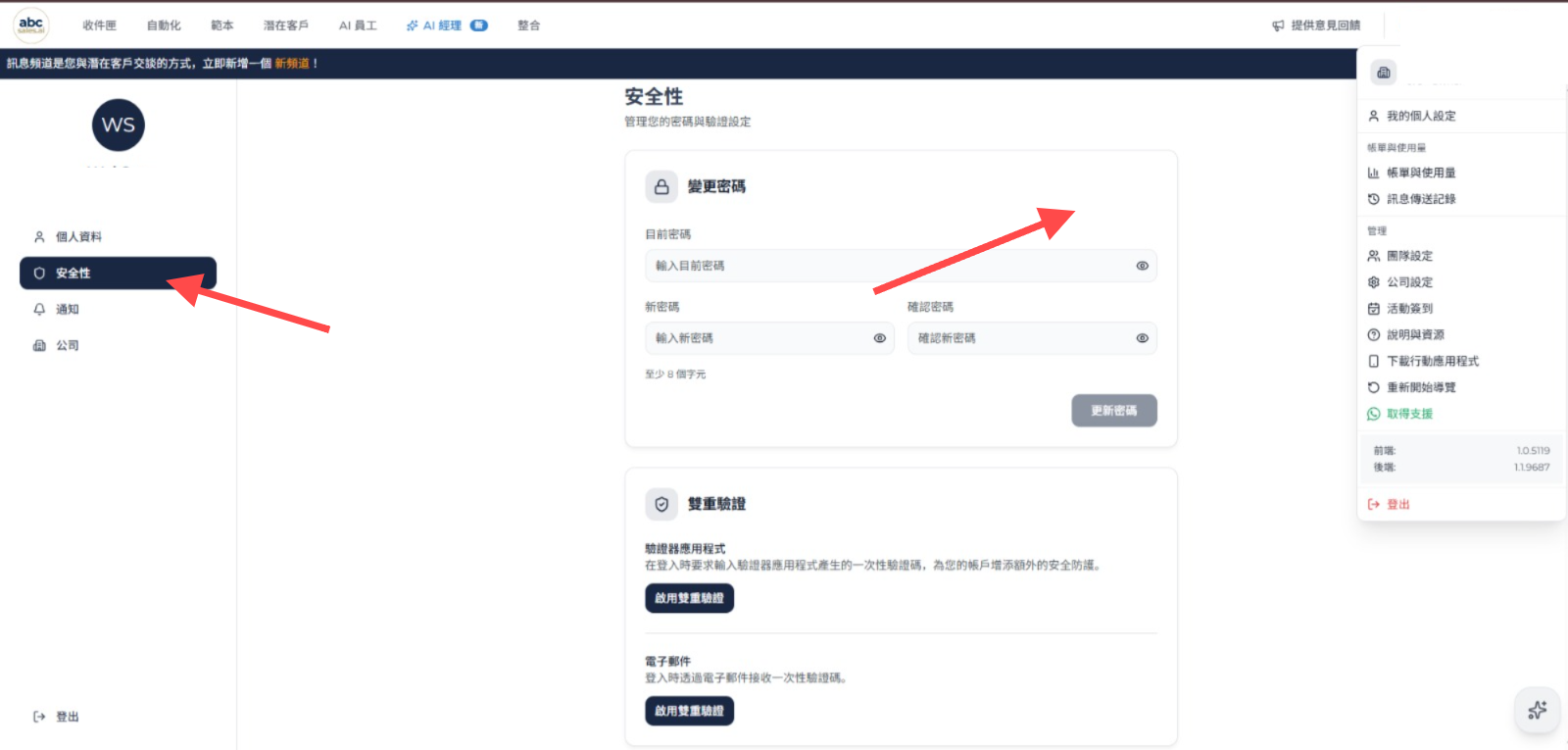
我的個人設定選單和安全性頁面,顯示驗證器應用程式與電子郵件兩種驗證選項
- 在電子郵件下點擊啟用雙重驗證。
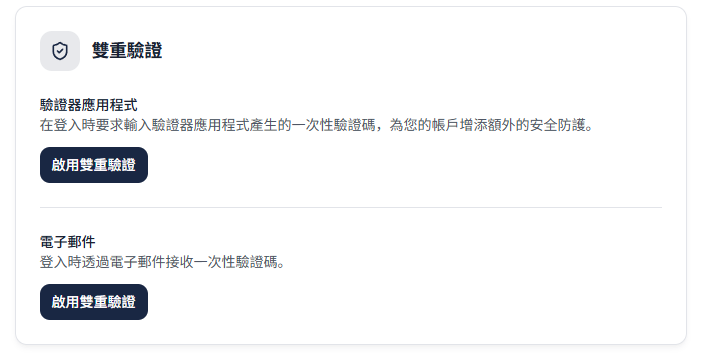
雙重驗證設定,顯示驗證器應用程式與電子郵件兩種驗證選項
電子郵件驗證現已開啟。下次登入時,系統會將 6 位數驗證碼傳送到你的帳戶綁定電子郵件。
開啟身份驗證器應用程式
開始前,請先在手機上安裝身份驗證器應用程式,例如 Google Authenticator、Microsoft Authenticator 或 Authy。
- 登入你的 ABC Sales AI 帳戶。
- 前往我的個人設定。
- 開啟安全性。
- 在身份驗證器應用程式下點擊啟用雙重驗證。
- 在手機上開啟你的身份驗證器應用程式。
- 掃描畫面上顯示的 QR code。
- 輸入身份驗證器應用程式顯示的 6 位數驗證碼。
- 點擊驗證並啟用。
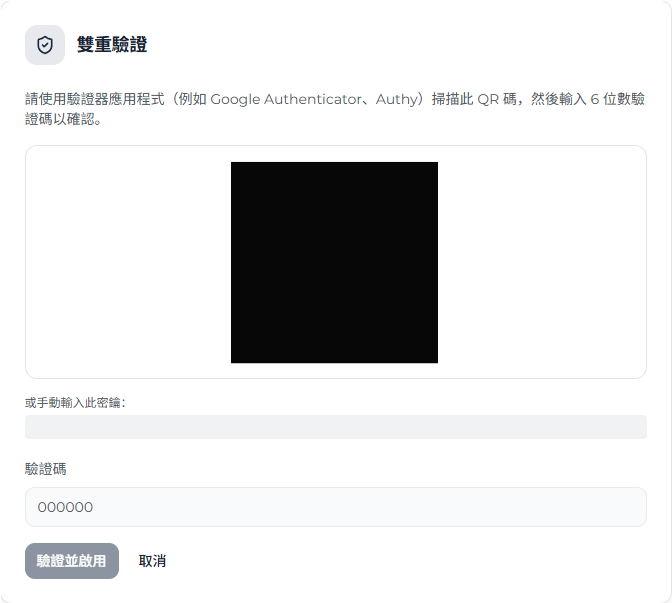
身份驗證器應用程式設定畫面,包含已隱藏的 QR code、驗證碼輸入欄位和驗證並啟用按鈕
身份驗證器應用程式現已開啟。
使用雙重驗證登入
- 像平常一樣輸入電子郵件和密碼。
- 如果兩種驗證方式都已開啟,請選擇電子郵件或身份驗證器應用程式。
- 從你選擇的方式取得最新的 6 位數驗證碼。
- 輸入驗證碼,然後點擊驗證。
電子郵件驗證碼會傳送到你的帳戶綁定電子郵件。身份驗證器應用程式的驗證碼會定期更新,請務必使用應用程式中目前顯示的最新驗證碼。
關閉一種驗證方式
你可以分別關閉電子郵件或身份驗證器應用程式。關閉任一種方式時,都需要輸入目前的密碼。
- 登入你的 ABC Sales AI 帳戶。
- 前往我的個人設定。
- 開啟安全性。
- 找到你想關閉的驗證方式。
- 點擊停用雙重驗證。
- 輸入目前的密碼。
- 再次點擊停用雙重驗證確認。
如果另一種方式仍然開啟,你登入時會繼續使用該方式。如果兩種方式都已關閉,登入時只需要輸入電子郵件和密碼。
如果沒有收到電子郵件驗證碼
- 檢查 Spam 或 Junk 資料夾。
- 確認你查看的是 ABC Sales AI 帳戶所綁定的電子郵件。
- 等待幾分鐘,然後再次登入以取得新的驗證碼。
如果仍未收到電子郵件,請聯絡你公司的管理員或 ABC Sales AI 支援團隊協助處理。
如果無法使用身份驗證器應用程式
如果兩種方式都已開啟,請在登入時選擇電子郵件。否則,請聯絡你公司的管理員或 ABC Sales AI 支援團隊協助處理。
基於安全考量,我們可能需要先確認你的身分,才能協助你恢復帳戶存取權。