
將您的網站表單連接到 ABC Sales AI
網站表單會將您網站收到的諮詢,儲存為 ABC Sales AI 帳戶中的潛在客戶。適用於聯絡表單、報價請求、活動報名、等候名單和求職申請。您的網站保留原來的設計。
整個流程是:訪客提交網站表單 → ABC 儲存潛在客戶 → 您設定的跟進流程可以開始。
誰負責哪一部分?
- 您,帳戶擁有者: 選擇接收資料的 ABC 帳戶、每個答案的儲存位置、允許提交的網站,以及團隊如何跟進。
- 您的網站開發人員或 AI 程式開發助手: 使用表單金鑰連接網站上的表單,再進行測試。網站製作工具必須支援自訂提交,或能傳送這些資料的整合功能。
技術說明中也可能稱它為公開表單(Public Form)。這就是網站使用的提交連接,可在設定 > 網站表單中管理。
開始之前
準備好網站地址、網站實際傳送的欄位名稱,以及您想執行的自動化(如有)。如果不清楚欄位名稱,請向網站開發人員確認;步驟 3 會解釋它的意思。
先在 ABC 建立所需的自訂欄位,再設定欄位對應。請在應該接收這些潛在客戶的帳戶中操作。如果不同語言歸屬不同帳戶,請分別在對應帳戶建立並連接表單。
步驟 1:建立網站表單連接
- 前往設定。
- 打開網站表單標籤頁。
- 點擊新增表單。
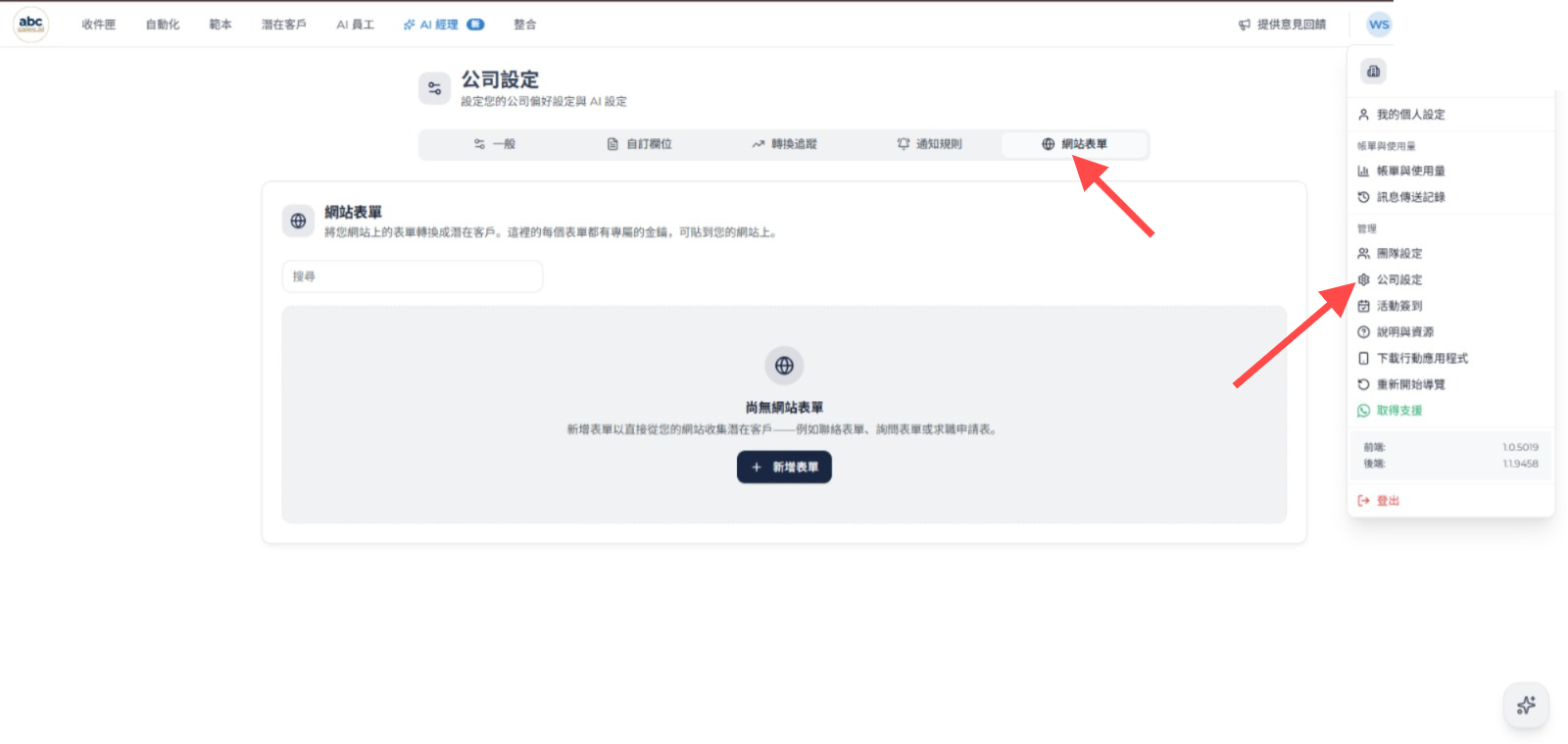
公司設定頁面中的網站表單標籤頁和新增表單按鈕
- 輸入潛在客戶來源,例如「聯絡表單」、「活動報名」或「招聘表單」。
- 選擇一個要執行的自動化項目,或選擇無。
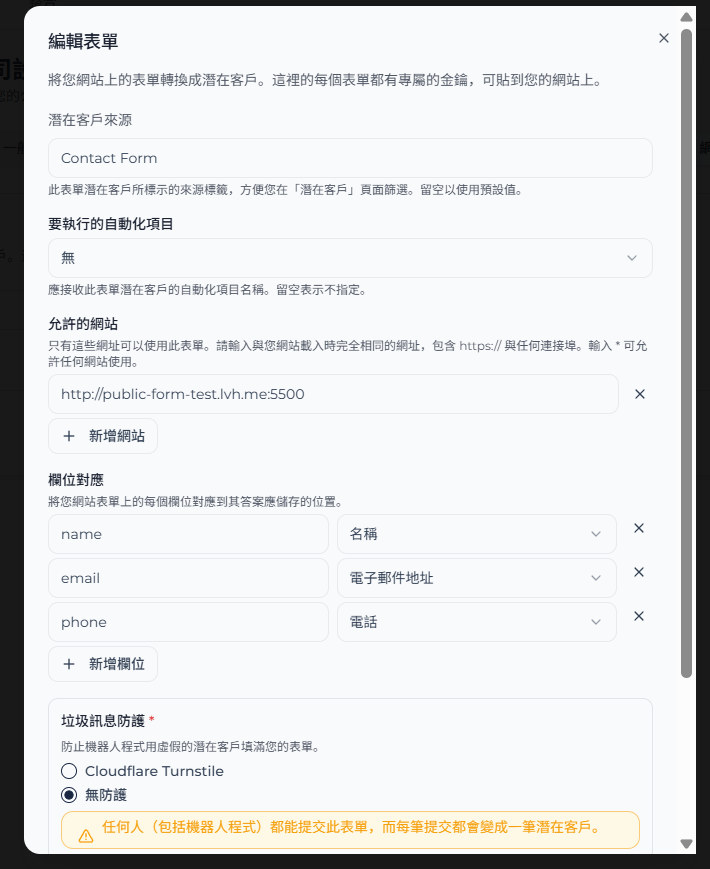
新增表單彈窗,顯示潛在客戶來源、自動化項目、允許的網站、欄位對應和垃圾訊息防護
潛在客戶來源可幫助您的團隊識別諮詢來自哪裡。如果您選擇了自動化,只有來自這個表單的潛在客戶會啟動該自動化。
步驟 2:新增允許的網站
在允許的網站下,輸入允許使用這個表單連接的網站地址。
請只使用網站來源網址,例如 https://example.com。不要包含 /contact 這樣的頁面路徑。
請新增表單實際使用的每一個版本。例如,https://example.com 和 https://www.example.com 會被視為不同網站。
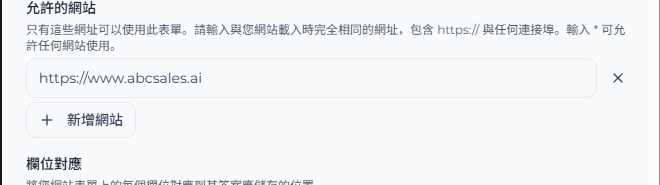
允許的網站區域,顯示網站來源網址和新增網站按鈕
步驟 3:對應您的表單欄位
欄位對應(Field matching)告訴 ABC 每個答案該儲存到哪裡。左側的您的表單欄位(Your form field)要填網站實際傳送的準確名稱,不是訪客看到的標籤,也不是答案範例。
例如,訪客看到「您的姓名」,然後填寫「Alex Tan」。如果網站把這個答案放在 name 欄位裡傳送,左側就填 name,右側選擇名稱(Name)。
如果網站傳送的是 name、email 和 phone,可以這樣填:
name→ 名稱(Name)email→ 電子郵件(E-mail address)phone→ 電話(Phone)
只有網站實際傳送這些名稱時,以上範例才適用。如果網站傳送 full_name,就應填 full_name。您可以問開發人員或 AI 程式開發助手:「這個表單傳送給 ABC 的欄位名稱是什麼?」每個網站欄位和儲存位置只對應一次。
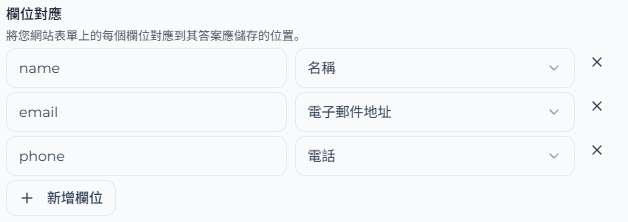
欄位對應區域,顯示網站欄位如何對應到 ABC Sales AI 潛在客戶欄位
步驟 4:選擇防垃圾提交方式
Cloudflare Turnstile可以減少機器人提交虛假諮詢。網站上的一個驗證元件會產生驗證憑證,讓 ABC 在接收提交前進行檢查。使用它不需要把網站託管或 DNS 轉移到 Cloudflare。了解 Turnstile 的運作方式。
- Cloudflare Turnstile: 用於防垃圾提交。如果選擇了要執行的自動化項目(Automation to run),就必須使用它。
- 無防護(No protection): 沒有選擇自動化時可用。它會跳過這項機器人檢查,可能讓垃圾提交進入系統。
取得 Cloudflare 金鑰
- 登入 Cloudflare,打開 Turnstile,選擇 Add widget(新增元件)。
- 為元件命名,例如「網站諮詢表單」。
- 新增網站的主機名稱,例如
www.example.com。Cloudflare 這裡填主機名稱;ABC 的允許的網站則填完整來源網址,例如https://www.example.com。 - 選擇 Managed(託管)模式,然後建立元件。
- 將取得的 Site key(網站金鑰)和 Secret key(密鑰)分別複製到 ABC 的對應欄位。
最新操作畫面請參考 Cloudflare 元件設定指南。開發人員還需要在網站上加入 Turnstile 元件;只在 ABC 儲存金鑰並不代表設定完成。
三個金鑰,各有不同用途
- ABC 表單金鑰(Form Key)——以
pfk_開頭: 用來識別哪一個 ABC 表單連接接收答案。儲存後從 ABC 複製,交給開發人員放入網站的提交程式碼。它是供公開網站使用的金鑰,不會提供帳戶存取權限。 - Cloudflare 網站金鑰(Site key)——公開: 用來識別防垃圾提交元件。填入 ABC 的 Site key 欄位,並交給開發人員用於網站元件。
- Cloudflare 密鑰(Secret key)——保密: 讓 ABC 檢查訪客的 Turnstile 驗證憑證。填入 ABC 的 Secret key 欄位,不要放進公開網站程式碼或共用的 AI 提示詞。
ABC 表單金鑰不是 Cloudflare 金鑰。不要把它填入 Cloudflare 的任何一個金鑰欄位。
步驟 5:選擇提交後會發生什麼
使用兩個開關控制來自這個表單的新潛在客戶:
- 由 AI 處理(Handled by AI): 允許 AI 員工處理該潛在客戶。
- 排程訊息(Scheduled Messages): 允許為該潛在客戶安排排程訊息。
這兩個開關是獨立的權限設定。開啟它們並不代表系統會立即傳送歡迎訊息。能否傳送訊息,還取決於您的自動化、訊息渠道設定,以及潛在客戶是否有可用的聯絡方式。
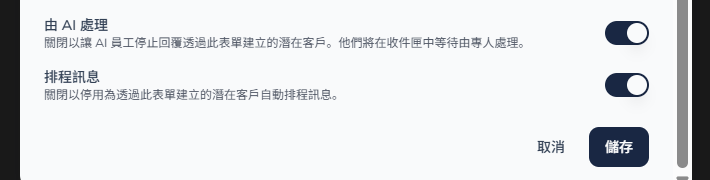
表單設定底部,顯示由 AI 處理、排程訊息和儲存按鈕
步驟 6:儲存,然後連接網站
- 點擊儲存。
- 在網站表單列表中找到新表單,複製它的表單金鑰(Form Key)。
- 將下方交接說明中的預留內容替換為您的資料,再交給網站開發人員或 AI 程式開發助手。
不要把表單金鑰放進訪客填寫的欄位。它屬於網站的提交設定。帳戶擁有者負責 ABC 連接設定,開發人員負責把網站接上這個連接。
複製這段交接說明
傳送前替換每個預留內容。只提供公開的表單金鑰,以及需要時使用的公開 Turnstile 網站金鑰。密鑰請直接填入 ABC。
給開發人員的技術說明
- 正式 ABC 環境使用
POST https://api.abcsalesbot.com/public/forms/submit傳送 JSON。測試環境請使用對應的測試 API;測試環境的表單金鑰屬於測試環境。 - 將 ABC 表單金鑰放入
X-Form-Key請求標頭,答案放入fields,欄位名稱必須與欄位對應完全一致。 - 啟用 Turnstile 時,用公開的網站金鑰顯示元件,並將取得的驗證憑證作為
captcha_token傳送。密鑰保留在 ABC。 - 請求必須來自允許的網站中的來源網址。請處理提交失敗和驗證憑證過期的情況;只有 API 回應成功後,才顯示成功或跳轉。
步驟 7:上線前測試
- 使用私密或無痕瀏覽器視窗,打開網站上已連接的表單。
- 使用您能接收訊息、且能與真實諮詢區分開的聯絡方式提交測試資料。
- 在正確的 ABC 帳戶中打開潛在客戶或收件匣。
- 檢查姓名、電子郵件、電話、潛在客戶來源和自訂答案。
- 確認網站只在 ABC 接收成功後顯示成功,或打開正確的感謝頁面。
- 如果選擇了自動化,結合訊息渠道設定檢查是否正確加入及跟進。確認 AI 和排程訊息權限符合您的選擇。
遇到問題時,請查看下方常見問題。僅看到感謝頁面,不代表 ABC 已經儲存潛在客戶。
重複提交如何處理
ABC 會在您的帳戶中尋找電話號碼和潛在客戶來源都相同的現有紀錄。電話號碼會先統一格式,再進行比對。如果找到相符紀錄,ABC 會更新該潛在客戶;否則會建立新紀錄。
如果希望不同表單的潛在客戶分開儲存,請為每個表單使用不同的潛在客戶來源。更改表單的來源後,同一個人再次提交時可能會建立新的潛在客戶紀錄。
管理網站表單
擁有者或管理員可從設定 > 網站表單:
- 複製表單金鑰
- 編輯欄位對應、允許的網站、防垃圾提交、AI 設定和已選擇的自動化
- 開啟或關閉表單連接
- 刪除表單連接
其他公司使用者可以查看網站表單列表,但不能更改設定。如果表單金鑰被濫用,請停用連接,或刪除後重新建立。