
將潛在客戶詳情從 ABC 傳送到 Google Sheets
本指南介紹如何使用一個簡單的 Apps Script 網頁應用程式和一個自訂工具,將 AI 業務員工擷取到的詳情(姓名、電話、方案、預約時間等)從 ABC 傳送到 Google Sheet。
1. Google Sheet 設定
- 建立或開啟一個 Google Sheet,並確保存在一個名為 Sheet1 的工作表分頁(可以在指令碼中修改)
- 在第 1 列為你想擷取的每個欄位加上欄位標題
- 範例:
Name、Phone、Package、Email、Company、Appointment Time
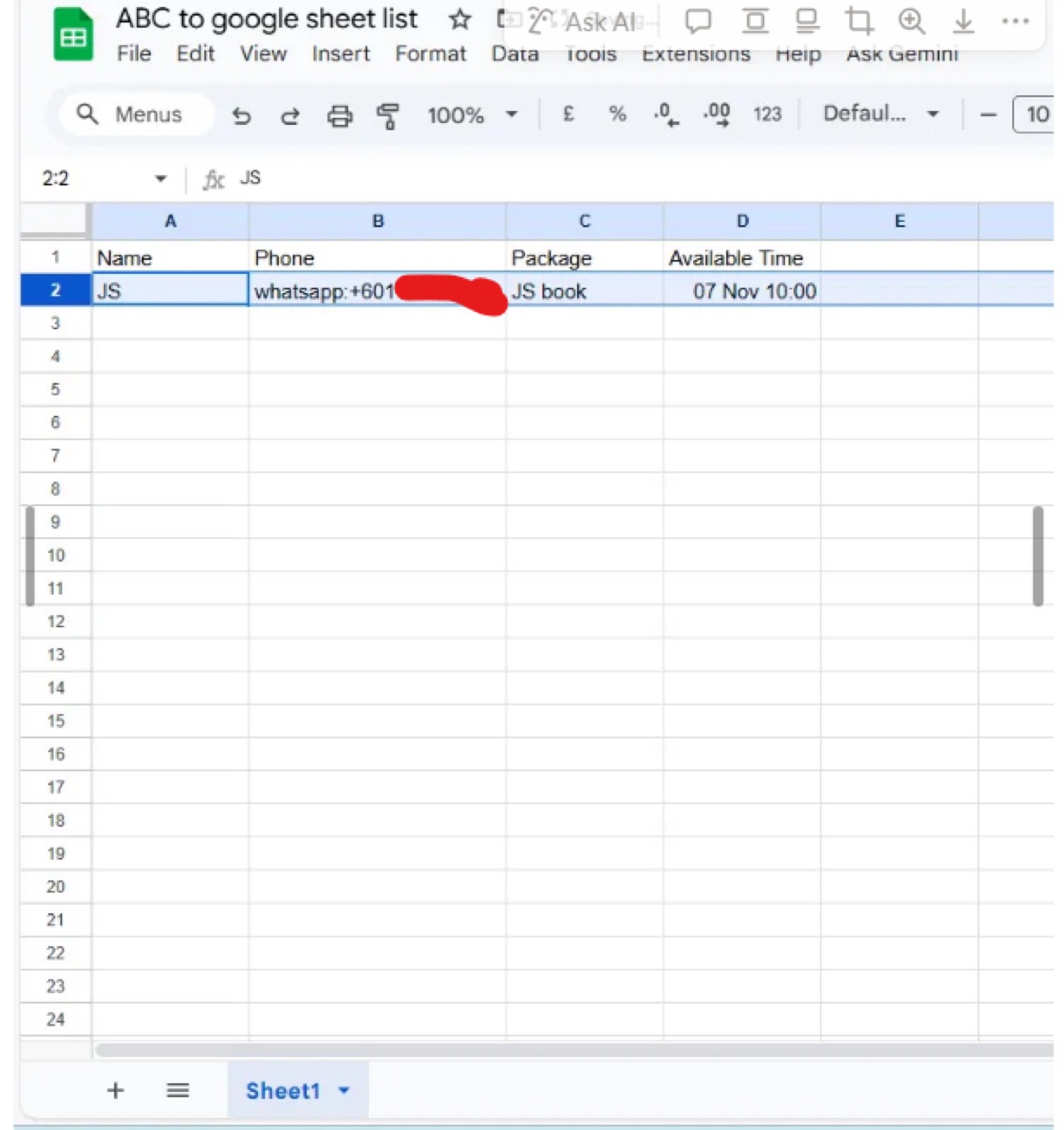
一個 Google Sheet,第 1 列是 Name、Phone、Package 和 Available Time 欄位標題,第 2 列是一筆已擷取的潛在客戶記錄
2. Apps Script(原樣貼上)
開啟你的 Google Sheet,前往 Extensions → Apps Script,用下面的指令碼取代 Code.gs 的內容並儲存。
該指令碼會將傳入 JSON 中的任意鍵與試算表中的任意欄位標題動態比對(不區分大小寫),然後將資料附加為新的一列。
部署網頁應用程式
- 點擊 Deploy → New deployment,選擇類型 Web app
- 將 Execute as: 設定為 Me
- 將 Who has access: 設定為 Anyone
- 部署並授權,然後複製 Web app URL
3. ABC 自訂工具設定
在 ABC 中建立一個自訂工具,設定如下:
- Method: POST
- URL: 你的 Apps Script Web app URL
- Parameters: 為你想傳送到 Google Sheets 的每個欄位新增一個參數,Type: String,Location: Body
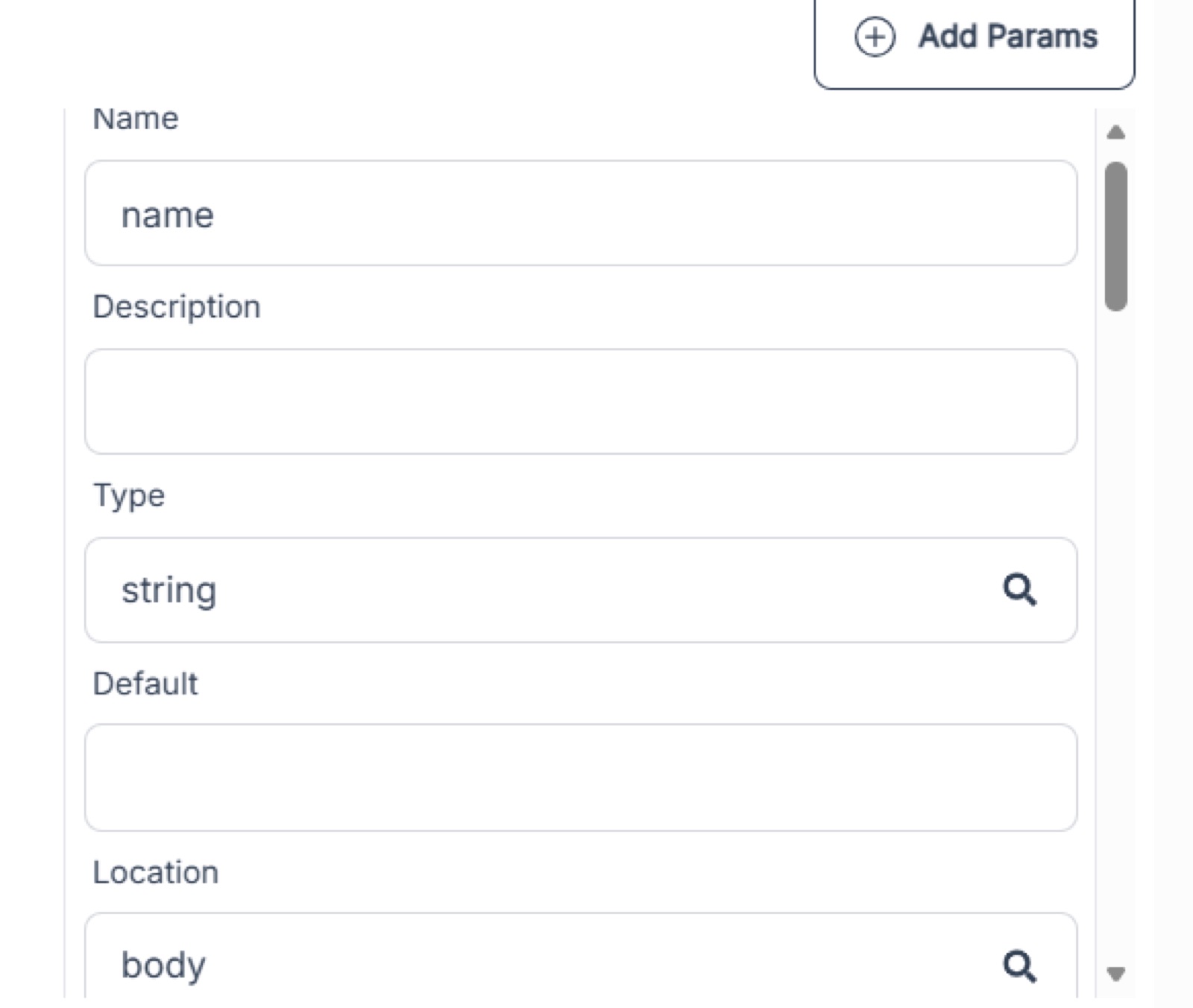
在自訂工具中新增一個名為 name 的參數,Type 為 string,Location 為 body
參數名稱非常重要
自訂工具中的鍵必須與試算表欄位標題相符,只有大小寫可以忽略。空格和底線必須完全一致,所以請保持統一:
available time能匹配Available timeavailabletime能匹配AvailableTimeavailable_time無法匹配Available Time
參數命名範例:
- Name =
Name - Phone =
Phone - Package =
Package - Appointment Time =
Appointment Time - 或者兩邊都統一使用底線:
Appointment_Time和appointment_time
💡
比對時只忽略大小寫。如果你的試算表欄位標題帶空格,而參數用了底線,那一欄就會是空的。選定一種命名方式並在所有地方保持一致。
4. 加入一段簡單的系統提示詞
告訴你的 AI 業務員工何時使用該工具。範例:
> You are talking with {{1}}, and their phone number is {{2}}.
> When the customer provides what they want to buy, use send_to_googlesheets to send their details to Google Sheets:
> name: "{{1}}"
> phone: "{{2}}"
> package: "package"
> available time: "available time"