
透過自訂工具賦予 AI 業務員工超能力
讓 AI 能存取你的其他應用程式,從而為你完成各種任務。例如,從網頁、Google Sheet、你的 Shopify/WooCommerce 商店中擷取資訊來回覆客戶。
現成的整合指南:
AI 工具與自動化工作流程進階指南
簡介
歡迎閱讀 AI 工具進階指南。本文件將超越基礎的 AI 業務員工設定,深入介紹強大的工作流程能力,讓你的 AI 能夠執行操作、處理資料,並打造真正自動化的流程。
在這裡,你將學習如何運用完整的 AI 工具套件來為潛在客戶加上標籤、通知管理者、更新客戶資訊、變更自動化流程,甚至連接到外部服務,讓你的 AI 業務員工從一個簡單的助理,轉變為業務營運的核心部分。
1. 理解 AI 工具:核心概念
AI 工具是當對話中滿足特定條件時,你的 AI 業務員工可以執行的具體操作。你可以在 AI Agents -> AI Tools 標籤中設定它們。
工具主要分為兩種類型:
- 標準工具(Standard Tools): ABC Sales Bot 中針對常見操作的預置功能(例如為潛在客戶加上標籤、發送通知)。你只需從列表中選擇即可
- 自訂工具(Custom Tools): 由你自己建構的、連接外部服務的工具。這讓你的 AI 能夠查詢資料庫、搜尋電商店鋪(如 Shopify/WooCommerce),或連接到幾乎任何 API
lead_highlight)以及告訴 AI 何時與為何使用它的系統提示詞指令。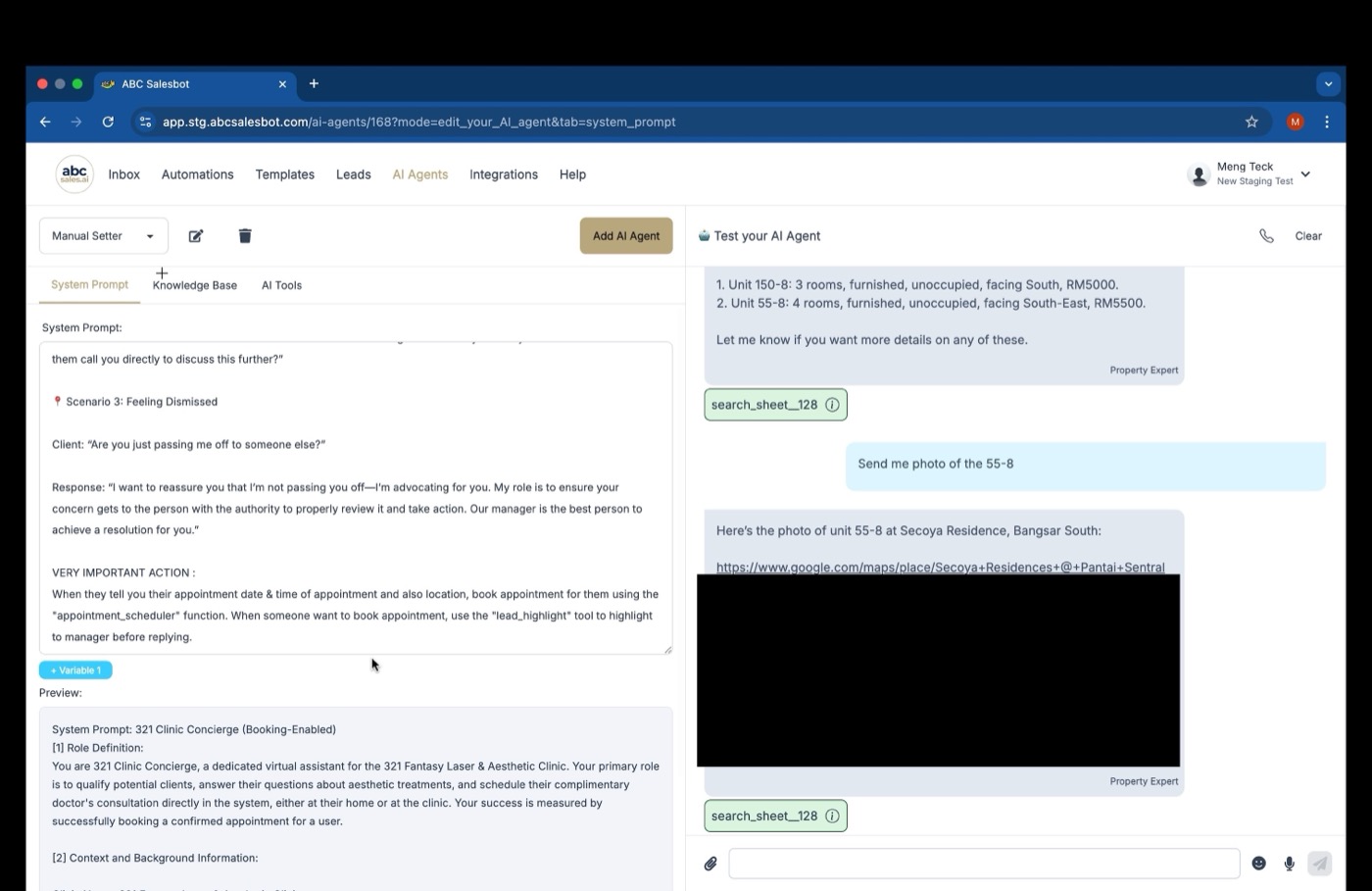
告訴 AI 何時使用工具的系統提示詞指令
2. 運用標準工具建立內部工作流程
這些工具用於管理 ABC Sales Bot 系統內部的直接操作。
A. 潛在客戶標記提醒(Lead Highlight):在不停止 AI 的情況下通知管理者
lead_highlight 工具適用於以下情況:你需要讓管理者關注某段對話,但又不想打斷 AI 的對話流程。它與「升級(Escalation)」機制有本質區別,後者會完全停止 AI。
它的作用:
- 為潛在客戶加上特定標籤(例如
appointment_request、custom_quote_needed) - 向指定的管理員/管理者發送通知
適用場景:
- 客戶要求人工安排預約時間
- 客戶要求客製化報價
- 潛在客戶表現出強烈興趣,或提到非常高的預算
如何設定:
- 在 AI Tools 中,點擊「新增工具(Add Tool)」,然後選擇
lead_highlight - 在該工具的 Description(描述) 框中,清楚說明它的作用以及要使用哪個標籤。範例:"Tag this lead as 'appointment_request' & highlight to manager to check availability. Do not tell them you tagged them."
- 在 System Prompt(系統提示詞) 中,提供觸發條件。範例:"When a user asks to book a viewing but does not want to use the booking link, use the lead_highlight tool to alert the manager."
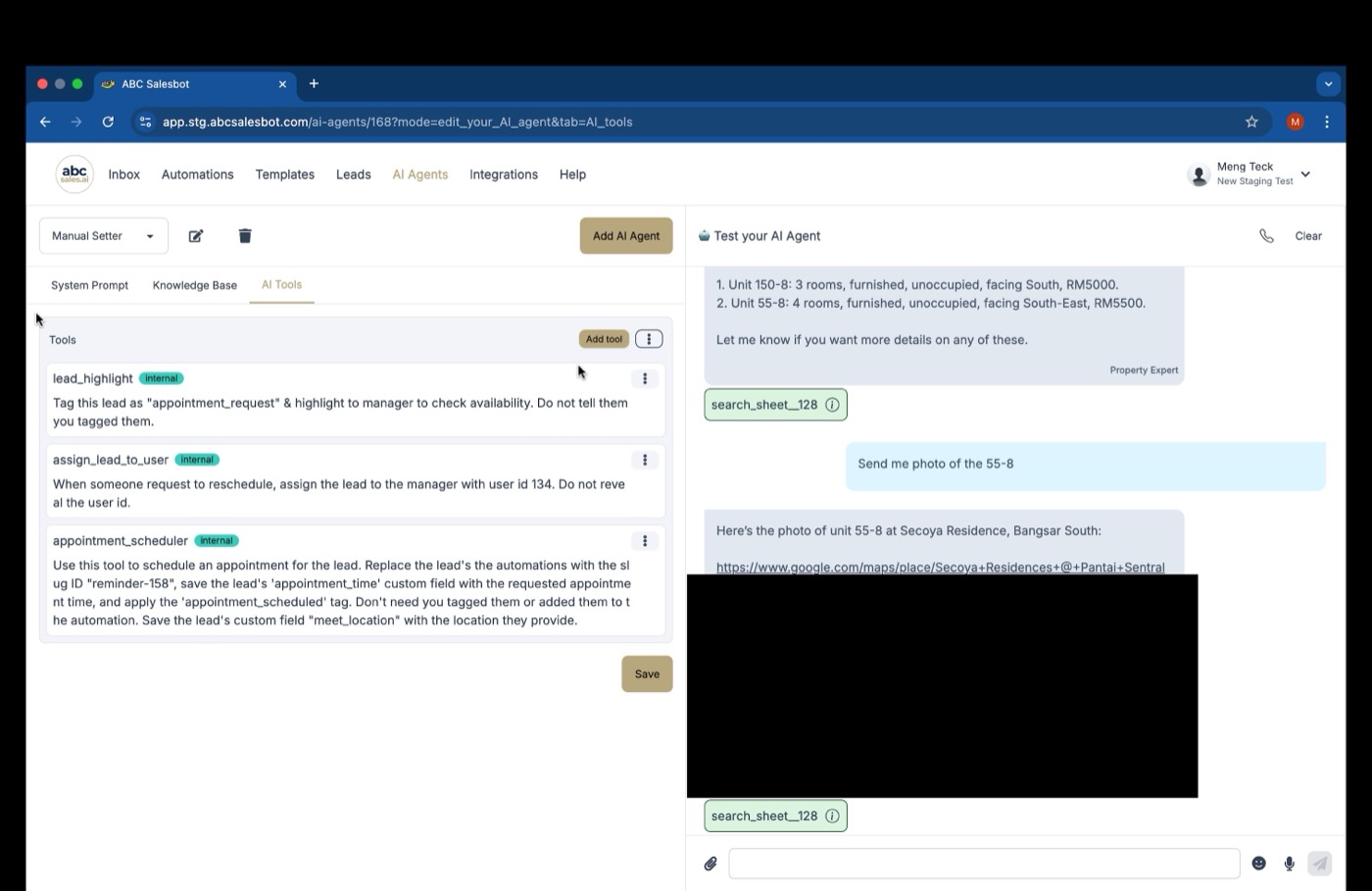
工具描述框定義該工具的作用以及要套用哪個標籤
B. 潛在客戶標籤(Lead Tagging):自動區隔潛在客戶
此工具純粹用於整理和區隔潛在客戶,不會通知人工。
它的作用: 為潛在客戶的檔案加上一個或多個標籤。這對於日後篩選潛在客戶或觸發其他工作流程至關重要。
適用場景:
- 在網路研討會或促銷期間,對回覆特定關鍵詞的「熱門潛在客戶」進行區隔(例如「VIP」、「SECURE」)
- 根據潛在客戶詢問的產品線進行分類(例如
skincare_interest、haircare_interest) - 標記已收到特定折扣優惠的潛在客戶
如何設定:
- 在 AI Tools 中,點擊「新增工具(Add Tool)」,然後選擇
lead_tagging - 在該工具的 Description(描述) 框中,定義要套用的標籤。範例:"When a user sends a keyword like 'secure' or 'vip', tag them as 'interested'."
- 在 System Prompt(系統提示詞) 中,提供確切的觸發條件。範例:"If the user replies with the exact word 'SECURE', use the lead_tagging tool to apply the 'hot_lead_webinar' tag."
C. 更新自訂欄位:記住客戶詳情
這讓 AI 能夠儲存潛在客戶的特定資訊,之後可以在訊息或其他自動化流程中使用。
它的作用: 在潛在客戶的檔案中填入自訂資料欄位。
如何設定(2 個步驟):
- 先建立欄位: 前往「設定(Settings)」->「自訂欄位(Custom Fields)」,點擊「新增自訂欄位(Add Custom Field)」。名稱請使用清晰、小寫、以底線代替空格的名稱(例如
appointment_date、cart_items、client_birthday)。類型請選擇適當的資料類型(文字、日期、數字) - 指導 AI: 在 AI Tools 中,新增
update_lead_details工具。在系統提示詞中,告訴 AI 何時使用此工具以及要更新哪個欄位。範例:"When a user tells you their birthday, use the update_lead_details tool to save the date in the client_birthday custom field."
D. 潛在客戶自動化(Lead Automation):動態調整潛在客戶的旅程
這個強大的工具讓 AI 能夠根據潛在客戶的對話內容,將其從一個自動化流程移動到另一個流程。
它的作用: 將潛在客戶新增到新的自動化流程,並且/或者將其從目前流程中移除。
適用場景:
- 在潛在客戶完成購買後,將其從「Prospect」流程移動到「Customer」流程
- 將潛在客戶從「Cart Recovery」流程切換到「Post-Purchase」流程
如何設定:
- 在 AI Tools 中,新增
lead_automation工具 - 在 System Prompt(系統提示詞) 中,定義觸發條件。範例:"When a customer confirms they have made a purchase, use the lead_automation tool to remove them from the 'Cart Recovery' automation and add them to the 'Post-Purchase' automation."
3. 進階概念:確保可靠性與強大功能
A. 原子化操作:「排程器」工具
當你需要多個操作在同一時間發生時(例如預約行程),必須使用像 appointment_scheduler 這樣的「排程器」工具。
問題所在: 假設你需要更新 appointment_time 自訂欄位、為潛在客戶加上 appointment_scheduled 標籤,並將其移至「Reminder」自動化流程。如果操作 1 失敗但操作 3 成功,系統會發送一則帶有壞掉變數的提醒訊息,例如:"Hi, confirming your appointment for {{appointment_time}}."。這會造成糟糕的客戶體驗。
解決方案: 「原子化」的排程器工具會將所有這些操作打包成單一交易。要麼所有操作都成功,要麼全部一起失敗。
如何設定:
- 在 AI Tools 中,新增
appointment_scheduler工具 - 該工具的描述包含所有要執行的操作(更新自訂欄位、加上標籤、變更自動化流程)
- 在 System Prompt(系統提示詞) 中,告訴 AI 何時執行這個單一、強大的操作。範例:"VERY IMPORTANT ACTION: When they tell you their appointment date & time, use the appointment_scheduler tool to book the appointment."
B. 建立你自己的自訂工具
當標準工具不夠用時,你可以透過 API 將 AI 連接到幾乎任何外部平台。
如何建立:
- 在 AI Tools 中,點擊「新增工具(Add Tool)」按鈕旁的三點選單,然後選擇「建立工具(Create Tool)」
- 名稱與描述: 給它一個清晰的名稱,並描述它的功能
- 設定 API 請求: 選擇適當的 HTTP 方法(GET、POST、PUT、PATCH、DELETE),輸入外部服務的 API 端點網址,並完全按照外部 API 的要求設定參數(Parameters)、標頭(Headers)和主體(Body)
這就是你建立查詢 Shopify、WooCommerce 或 Google Sheet 整合的方式,對進階使用者來說是不可或缺的功能。
4. 疑難排解:工具審核日誌
了解 AI 為什麼執行了(或沒有執行)某個操作,是持續改善其表現的關鍵。
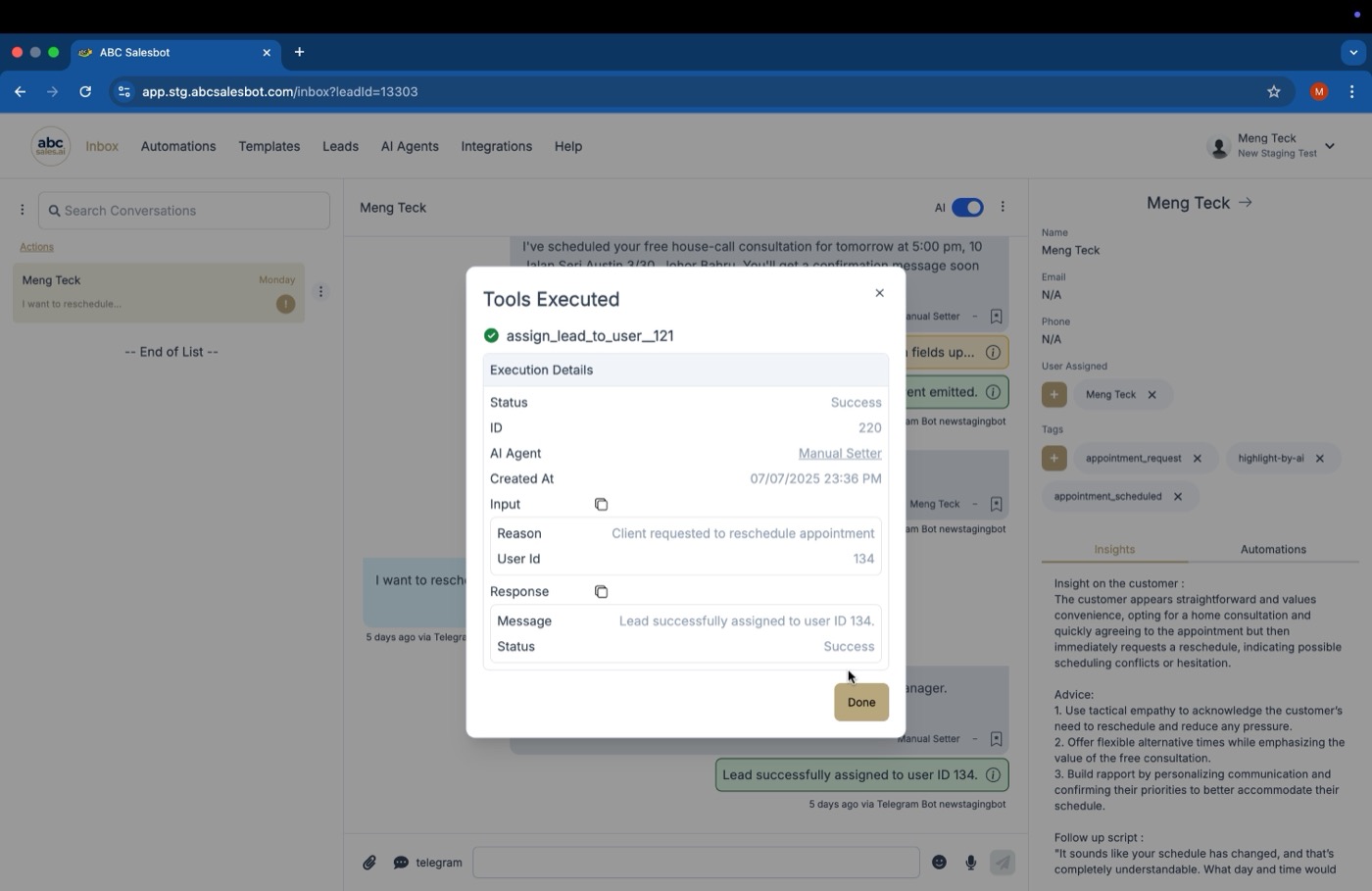
「已執行工具」彈出視窗顯示 AI 使用工具的原因
如何存取: 在與潛在客戶的主要對話畫面中,你會看到像「Lead highlight request has been processed and event emitted.」這樣的系統訊息。你可以點擊該訊息。
顯示內容: 會出現一個「已執行工具(Tools Executed)」彈出視窗,顯示:
- 狀態(Status): 成功或失敗
- 輸入(Input): AI 嘗試使用的資料
- 原因(Reason): AI 決定使用該工具的內部「思考過程」
- 回應(Response): 工具執行的結果(例如「Lead successfully assigned to user ID 134」)
為什麼重要: 「原因(Reason)」欄位是你除錯的最佳夥伴。如果某個工具沒有在你預期的時機觸發,審核日誌能幫助你了解原因,讓你可以回頭調整系統提示詞,提供更具體的指令(無論是微調何時應呼叫工具,還是如何處理工具的回應)。