
AI 工具:查詢、改期和取消預約
你的 AI 不只能建立新預約,還能透過任何已連接的訊息管道告訴潛在客戶預約時間、修改預約時間或取消預約。
這兩個 AI 工具有不同的作用,需要配合使用:
- 查詢預約:查找目前潛在客戶已記錄的預約。這個工具只負責讀取預約,不會修改日曆。
- 預約預訂:檢查空檔並建立新預約。如需改期或取消,它會更新或刪除「查詢預約」找到的預約。
如果沒有「查詢預約」,AI 可能不知道應該修改哪一個預約,也可能誤建重複預約。
「查詢預約」的作用
「查詢預約」是唯讀工具,可以讓 AI:
- 告訴潛在客戶預約安排在什麼時候。
- 在改期或取消前找到正確的預約。
- 當潛在客戶有多個預約時,請對方選擇要處理哪一個。
- 避免誤建重複預約。
潛在客戶不需要提供日曆確認連結或活動連結。
ℹ️
「查詢預約」只會回傳 ABC Sales AI 為目前潛在客戶記錄的預約,不會搜尋 Google Calendar。手動在 Google Calendar 建立、未由此功能記錄,或連結到其他潛在客戶資料的預約不會顯示。
改期流程
當潛在客戶要求更改預約時間時,AI 會:
- 使用「查詢預約」找到目前預約。
- 如果有多個預約,詢問要修改哪一個。
- 檢查新的時間是否有空檔。
- 請潛在客戶確認新的時間。
- 使用「預約預訂」更新原有的 Google Calendar 活動。
- 確認更新後的日期和時間。
系統會更新原有活動,而不是建立第二個活動。如果 AI 沒有提供新的標題或參與者,原有資料會保留。
如果已啟用向參與者傳送日曆邀請,Google Calendar 也會向參與者傳送更新後的邀請。
取消流程
當潛在客戶要求取消預約時,AI 會:
- 使用「查詢預約」找到有效預約。
- 如果有多個預約,詢問要取消哪一個。
- 請潛在客戶確認取消。
- 使用「預約預訂」從 Google Calendar 刪除所選活動。
- 確認預約已取消。
設定方法
第 1 步:確認「預約預訂」已設定
開啟負責預約對話的 AI 員工,確認預約預訂已啟用,並連接到正確的 Google Calendar。
如果尚未設定,請先閱讀 Google Calendar 預約設定指南。
第 2 步:新增「查詢預約」
- 開啟 AI 員工並前往 AI 工具。
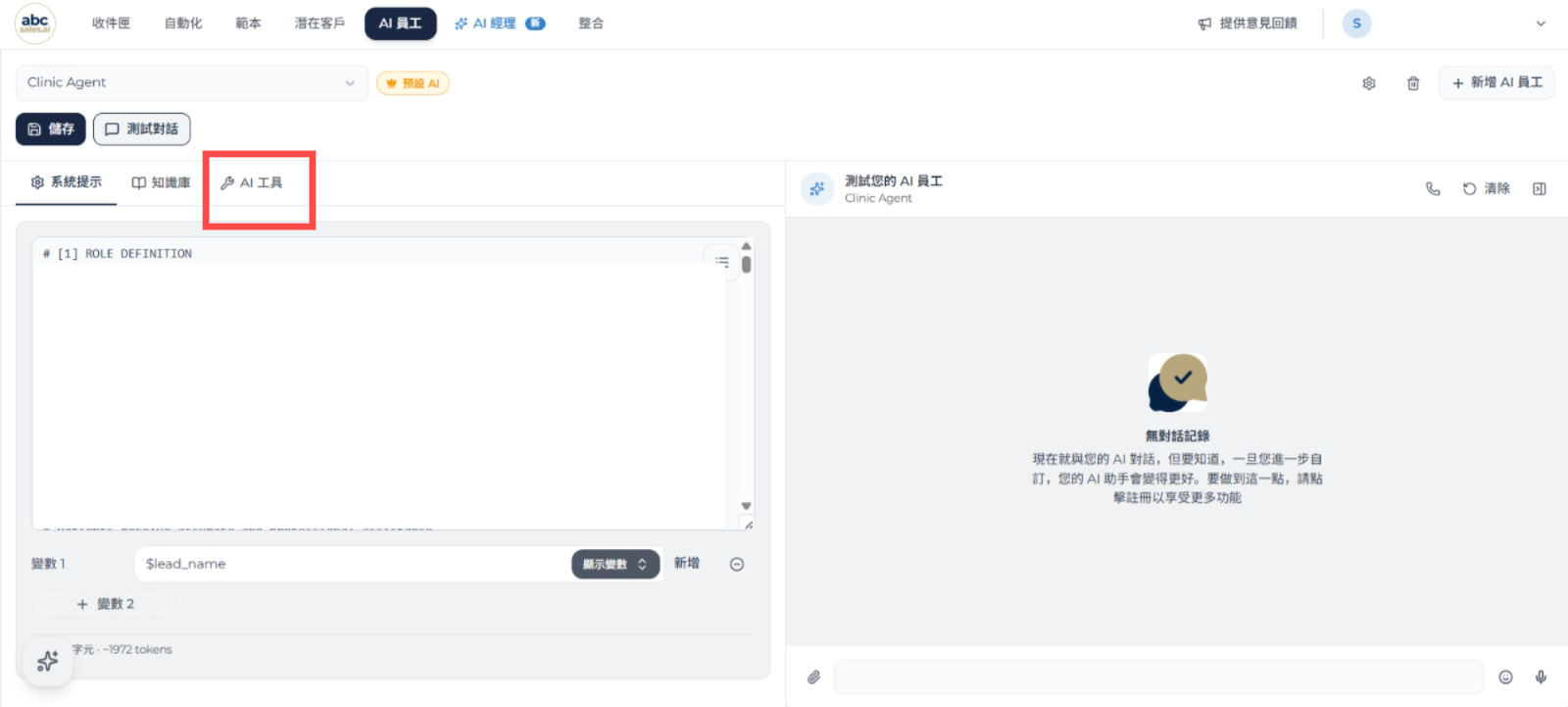
開啟 AI 員工並選擇 AI 工具分頁
- 點擊新增工具。
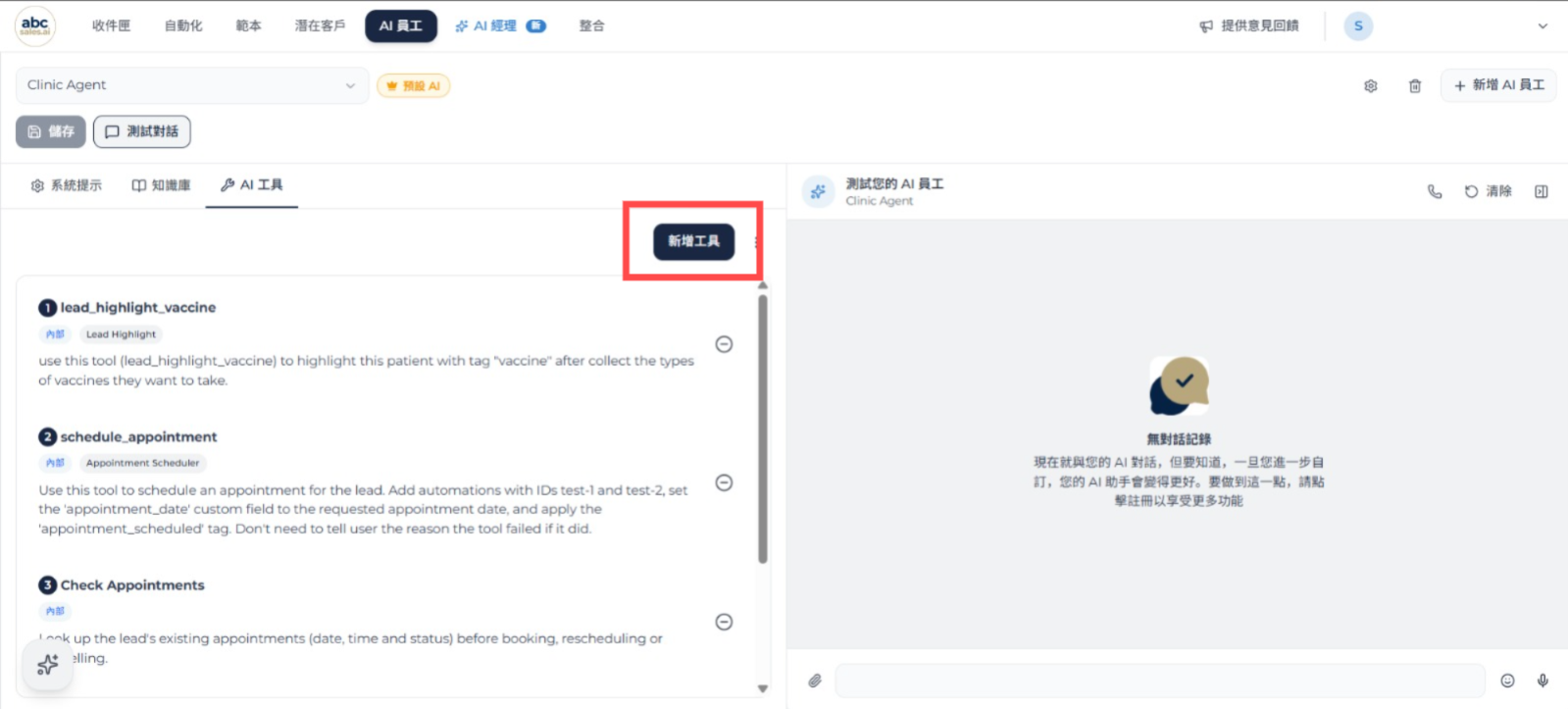
在 AI 工具中點擊新增工具
- 選擇查詢預約。
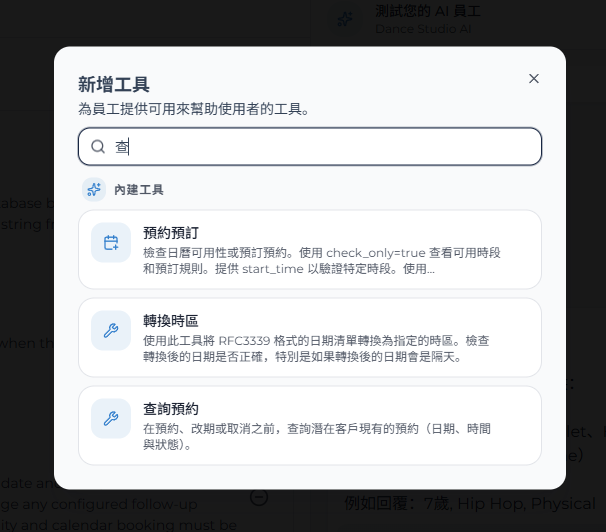
搜尋查詢預約並選擇該內建工具
- 保持工具啟用,然後點擊儲存。
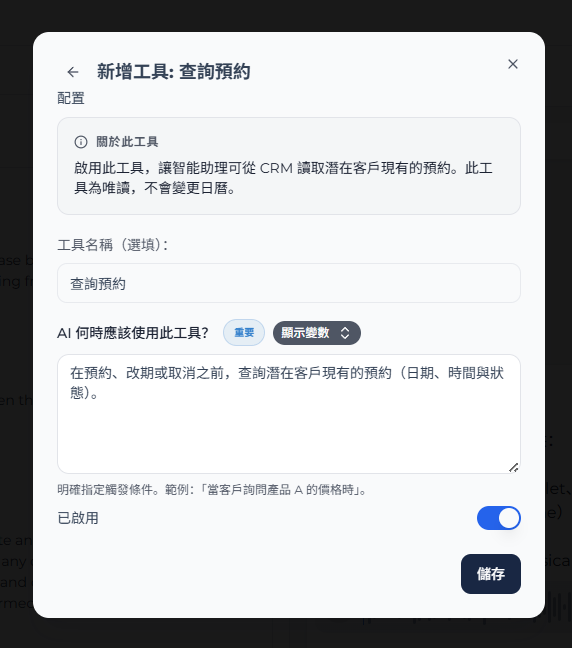
保持查詢預約啟用並儲存工具
「查詢預約」不需要另外連接 Google Calendar。它會讀取 ABC Sales AI 已為目前潛在客戶記錄的預約。
⚠️
系統不會為每個 AI 員工自動啟用「查詢預約」。每個需要查詢、改期或取消預約的 AI 員工都必須新增此工具。
在系統提示詞中新增指令
複製以下範例並貼到 AI 員工的系統提示詞中。你可以根據自己的預約流程調整內容。
ℹ️
提示詞範例
當潛在客戶詢問現有預約時,先使用「查詢預約」再回覆。
改期時,先找到有效預約。如果有多個預約,詢問要修改哪一個。取得新的日期和時間後檢查空檔,請潛在客戶確認,然後修改現有預約,不要建立新預約。
取消時,先找到有效預約。如果有多個預約,詢問要取消哪一個。請潛在客戶確認後取消所選預約,並確認取消結果。
不要要求潛在客戶傳送日曆確認連結或活動連結。
當潛在客戶詢問現有預約時,先使用「查詢預約」再回覆。
改期時,先找到有效預約。如果有多個預約,詢問要修改哪一個。取得新的日期和時間後檢查空檔,請潛在客戶確認,然後修改現有預約,不要建立新預約。
取消時,先找到有效預約。如果有多個預約,詢問要取消哪一個。請潛在客戶確認後取消所選預約,並確認取消結果。
不要要求潛在客戶傳送日曆確認連結或活動連結。
上線前測試
使用一個測試潛在客戶確認完整流程:
- 建立一個預約,然後詢問「我的預約是什麼時候?」。
- 要求改到另一個有空檔的時間,確認系統更新原有日曆活動,而且沒有建立重複活動。
- 要求取消預約,確認所選活動已從 Google Calendar 中刪除。
AI 應完成以上 3 個操作,而且不會要求潛在客戶提供日曆活動連結。
常見問題
上線前檢查清單
- 「預約預訂」已啟用並連接 Google Calendar。
- 同一個 AI 員工已啟用「查詢預約」。
- 系統提示詞包含查詢、改期和取消指令。
- 測試預約可以被查詢、改期和取消。
- AI 不會要求潛在客戶傳送活動連結。