
智慧媒體回覆(Smart Media Reply):自動傳送圖片、影片和 PDF
智慧媒體回覆(Smart Media Reply)是 ABC Salesbot 中的一個 AI 工具。當客戶的問題與特定描述匹配時,它會自動傳送預設好的圖片、影片或文件,並附上一則自訂文字訊息。
你可以把它想像成給你的 AI 一個專屬的照片資料夾和一份話術。當客戶詢問「房產照片」或「宣傳冊」時,AI 清楚地知道該展示哪些素材、該說什麼,即時且準確。
Smart Media Reply Walkthrough
問題所在
大多數聊天只會發一個連結。客戶必須點擊、等待頁面載入、再搜尋,才能看到圖片或宣傳冊。你的團隊仍在手動尋找正確的檔案並逐一傳送。這樣太慢,客戶會流失。
現狀是什麼樣
- 客戶問:「可以看看照片或宣傳冊嗎?」AI 傳送一個網站連結。有些客戶根本不會點擊。
- 你的團隊成員需要找到最新的 PDF 或圖片,下載、重新上傳,然後傳送。時間就這樣浪費了。
- 檔案散落在各個地方。發錯版本,造成混亂和不必要的來回溝通。
為什麼這很傷
- 回覆變慢、額外的點擊會降低信任感和銷量。
- 你的團隊把時間耗在找檔案上,而不是服務更多客戶。
- 素材不一致會導致錯誤和口徑不一。
我們真正想要的
- 客戶一問,正確的媒體檔案立即出現在聊天中。
- AI 知道每個常見請求該傳送哪些圖片、PDF 或短影片。
- 媒體附帶一則友善的訊息,並給出明確的下一步,例如「預約通話」或「查看價目表」。
解決方案:Smart Media Reply
Smart Media Reply 讓 AI 在客戶提出需求的那一刻,直接在聊天中傳送對應的媒體檔案。無需點擊連結,無需翻找檔案。
它如何運作
- 客戶提出一個常見問題。
- AI 查找你設定的匹配「規則」。
- 當某條規則匹配時,AI 傳送對應的媒體檔案,並附上一則簡短訊息。
為什麼這能解決問題
- 媒體即時出現在聊天中,無需額外點擊。
- 你只需設定一次,AI 全天候處理重複請求。
- 檔案始終正確且一致,每個人收到的都是同一份審定版本。
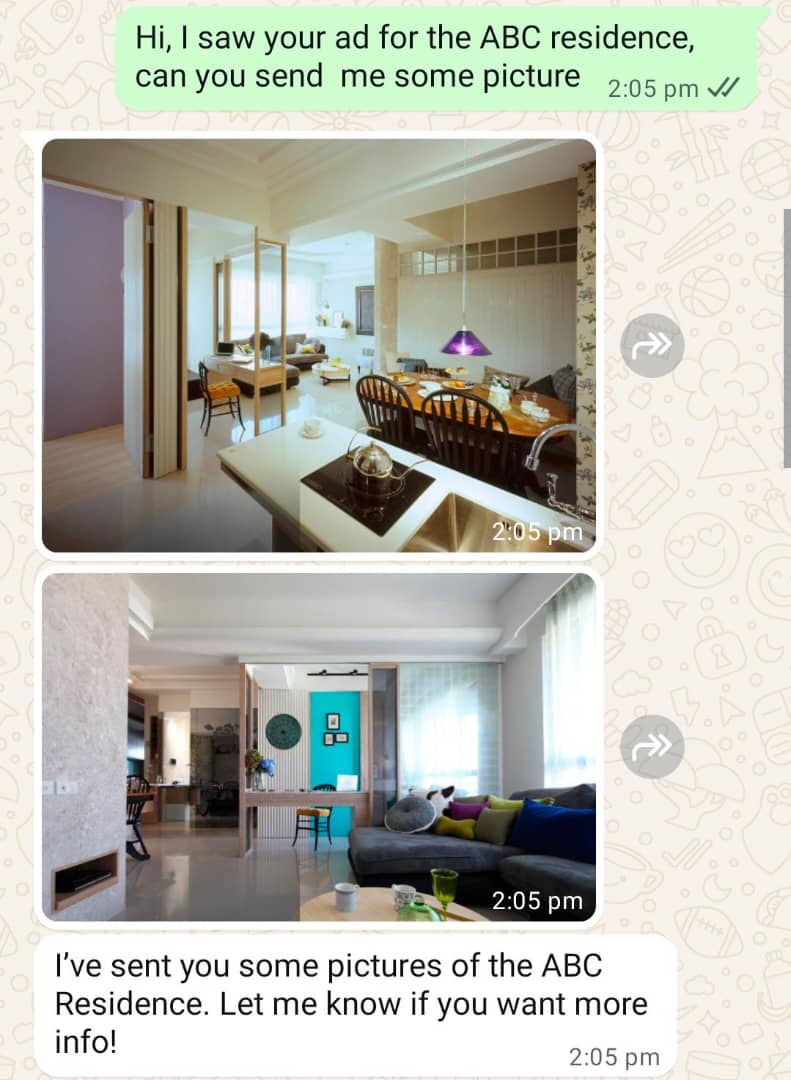
WhatsApp 聊天中,客戶詢問照片後 AI 立即傳送房產照片
主要使用場景
- 銷售與電商: 當客戶想了解更多資訊時,自動分享產品目錄、宣傳冊(.pdf)或功能展示影片(.mp4)。
- 客戶支援: 即時提供圖文指南、PDF 格式的疑難排解步驟或保固資訊,更快解決常見問題。
- 房地產: 當潛在買家諮詢特定房源或區域時,傳送房產照片、格局圖或社區介紹。
- 潛在客戶互動: 用吸引人的視覺素材抓住潛在客戶的興趣,並立即跟上行動呼籲,例如預約諮詢的連結。
如何設定 Smart Media Reply
方案 A(建議):讓 AI Manager 幫你完成
把媒體檔案上傳給 AI Manager,並描述觸發條件,例如:「當客戶詢問 Condo 222 時,傳送 Condo 222 的照片。」它會幫你建立工具並更新系統提示詞。
方案 B:手動設定
第 1 步:進入 AI Tools
在 ABC Salesbot 控制台中,進入 AI Agents 標籤頁。選擇你要編輯的 AI 代理,然後點擊 AI Tools(AI 工具)子標籤頁。
第 2 步:建立並配置工具
點擊 Add Tool(新增工具)按鈕,從可用工具列表中選擇 smart_media_reply。然後填寫以下欄位:
- 描述(「何時觸發」): 這是最重要的欄位。它是告訴 AI 何時觸發此工具的指令。請寫得具體。格式:使用此工具(工具名稱),當客戶詢問(圖片、宣傳冊、產品 A)時,向客戶傳送(圖片/影片/PDF)。範例:使用此工具(Send Condo 222 Image),當客戶詢問 Condo 222 時向客戶傳送圖片
- 回覆訊息(「要說什麼」): 隨媒體檔案一起傳送的文字訊息。你可以寫詳細的介紹、價格資訊,或附上你的網站或日曆連結作為下一步。
- 媒體檔案(「要展示什麼」): 上傳你的素材。將檔案拖放到上傳區,或點擊選擇檔案。最多可上傳 4 個檔案。
支援的檔案類型和大小:
- .pdf: 最大 20MB
- .jpeg / .jpg / .png: 最大 5MB
- .mp4: 最大 16MB
- .3gp: 最大 16MB
請務必點擊 Save。
第 3 步:授權 AI 使用該工具
最後也是最關鍵的一步,是授權你的 AI 使用剛剛建立的工具。
- 檢查你的 AI 代理在 System Prompt(系統提示詞)標籤頁中是否有用於存放此類 Smart Media Reply 資訊的 Section 2: Background Info(背景資訊)。如果有,將指令貼到那裡。如果沒有,請貼到 Section 4: Background and Objectives(背景與目標)。
- 貼上一句類似這樣的話:使用此工具(Send Condo 222 Image),當客戶詢問 Condo 222 時向客戶傳送圖片
⚠️
編輯完成後,記得向下捲動並儲存你的系統提示詞。如果工具的觸發語句不在系統提示詞中,AI 就不會使用該工具。