
AI 工具:將客戶附件儲存到潛在客戶資料
儲存附件 AI 工具會把客戶在聊天中傳送的文件、圖片或影片,儲存到該客戶潛在客戶資料中的文件欄位。
例如,招聘用途的 AI 員工可以把候選人的履歷儲存到履歷欄位。銷售用途的 AI 員工可以把身分證明文件或付款收據儲存到正確的潛在客戶紀錄中。這樣,您的團隊就可以直接從潛在客戶資料找到文件,不需要回到對話裡翻找。
開始之前
您需要:
- 一個已連接訊息渠道的 AI 員工
- 管理 AI 員工和自訂欄位的權限
- 至少一個類型為文件的自訂欄位
這個工具支援儲存對話中收到的文件、圖片和影片。語音訊息和音訊檔案不會由此工具儲存。
步驟 1:建立文件欄位
- 前往設定(Settings)。
- 打開自訂欄位(Custom Fields)。
- 點擊新增自訂欄位(Add Custom Field)。
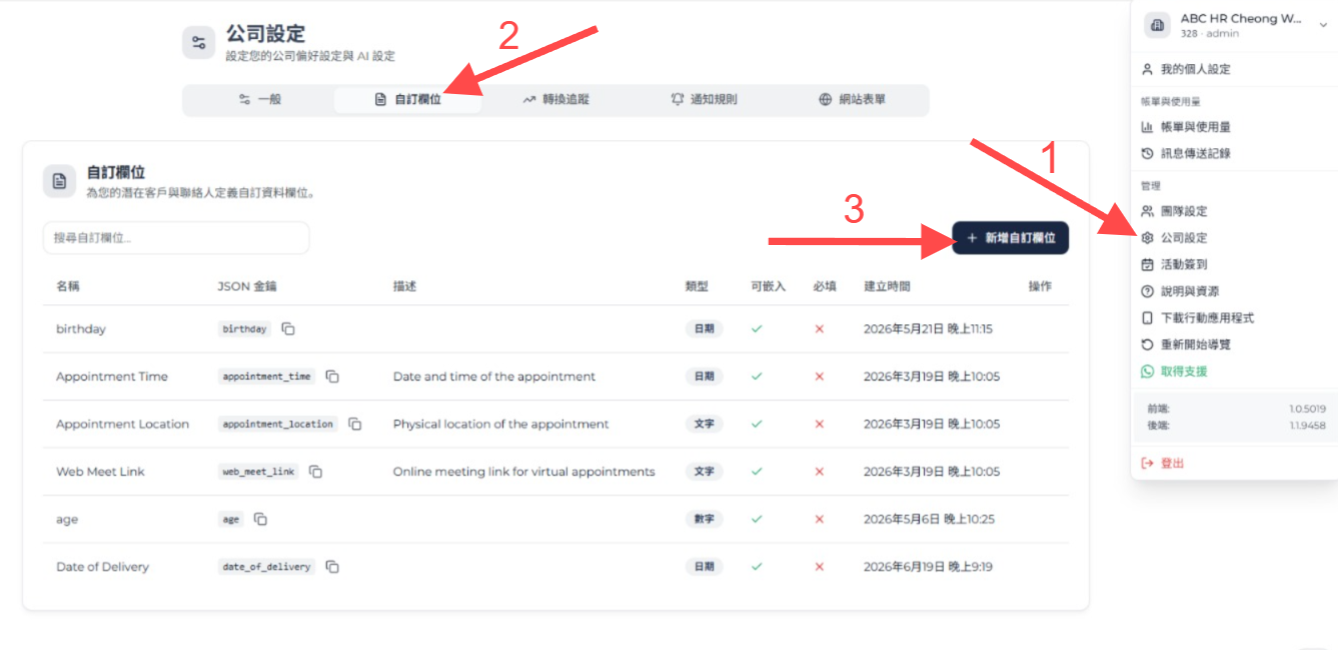
公司設定頁面中的自訂欄位分頁和新增自訂欄位按鈕
- 輸入清楚的名稱,例如履歷、身分證明文件或付款收據。
- 選擇文件作為欄位類型。
- 儲存該欄位。
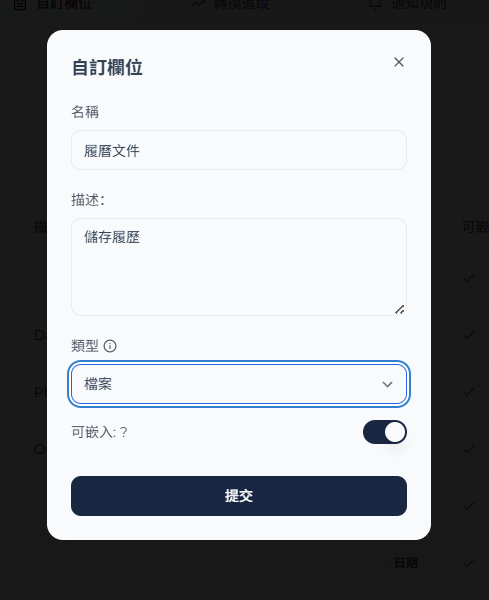
自訂欄位表單,欄位類型選擇為檔案
如果目前還沒有文件欄位,您也可以在設定儲存附件工具時直接建立文件欄位。
步驟 2:新增儲存附件工具
- 打開您要設定的 AI 員工。
- 前往 AI 工具。
- 點擊新增工具。
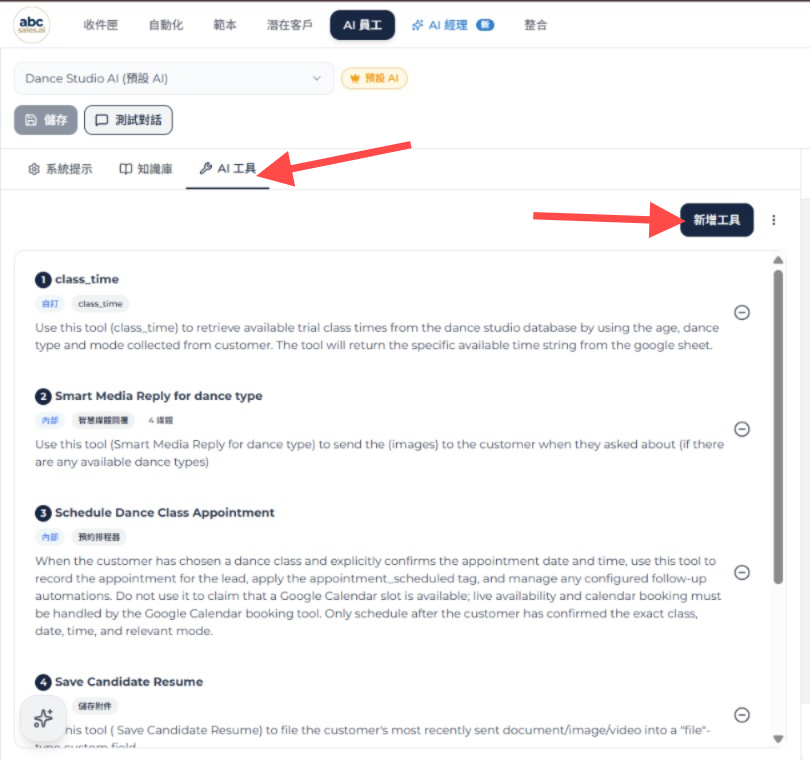
AI 員工中的 AI 工具分頁和新增工具按鈕
- 選擇儲存附件。
- 為工具設定一個明確名稱,例如儲存候選人履歷或儲存付款收據。
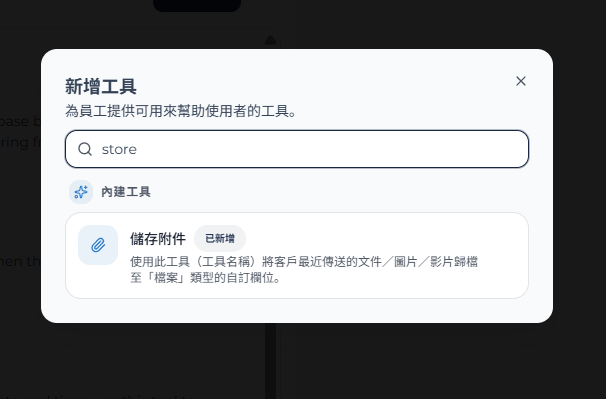
新增工具彈窗中已選擇儲存附件工具
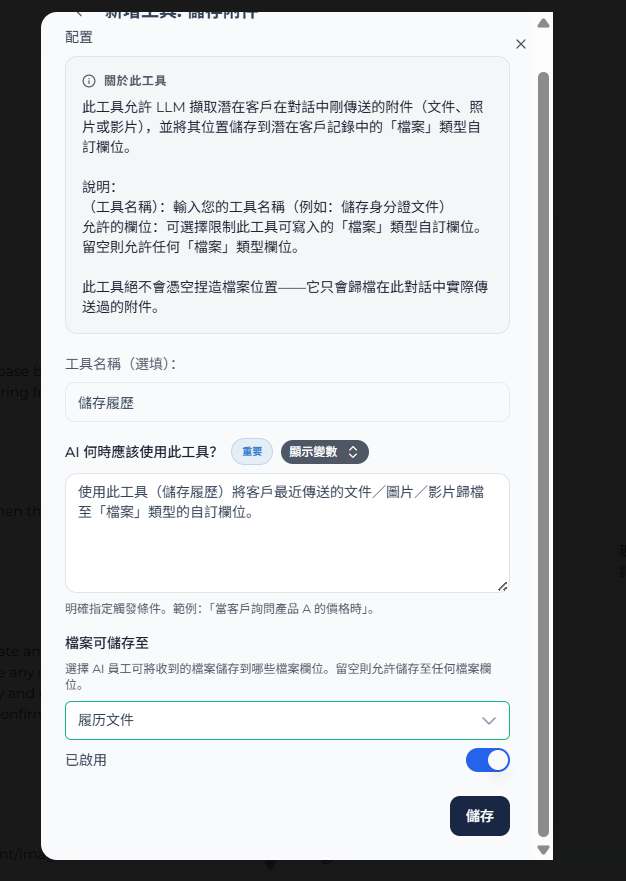
儲存附件工具設定畫面,包含工具名稱、使用條件、可儲存欄位、啟用開關和儲存按鈕
步驟 3:選擇文件可以儲存到哪裡
在文件可儲存至下,選擇這個工具可以使用的文件欄位。
- 如果工具只應儲存到指定位置,請選擇一個或多個欄位。
- 如果要允許工具使用帳戶中的任何文件欄位,可以留空。
為了更好控制,建議只選擇該 AI 員工需要使用的欄位。
步驟 4:填寫工具說明
在工具設定中加入清楚說明,解釋 AI 什麼時候應該使用這個工具。說明哪一種客戶文件需要儲存,以及應該儲存到哪個欄位。
範例:
當候選人傳送履歷時,使用儲存候選人履歷工具將其儲存到履歷文件欄位。如果履歷欄位已經有不同文件,請先向候選人確認是否替換。
更新說明後,儲存該工具。
步驟 5:將說明加入系統提示詞
關鍵步驟:您必須把工具說明貼到系統提示詞中,告訴 AI 什麼時候執行這個動作。
- 前往系統提示詞設定。
- 加入指示,告訴 AI 什麼時候使用這個工具。
系統提示詞範例:
步驟 1:向候選人索取履歷。
步驟 2:當候選人傳送履歷時,使用儲存候選人履歷工具將其儲存到履歷文件欄位。如果履歷欄位已經有不同文件,請先向候選人確認是否替換。
更新系統提示詞後,儲存 AI 員工。
步驟 6:測試工具
- 透過已連接的訊息渠道,傳送文件、圖片或影片給 AI 員工。
- 使用目的明確的訊息,例如「這是我的履歷。」
- 等待 AI 員工處理訊息。
- 打開該客戶的潛在客戶資料。
- 確認正確的文件欄位顯示已上傳文件,並且文件可以成功打開。
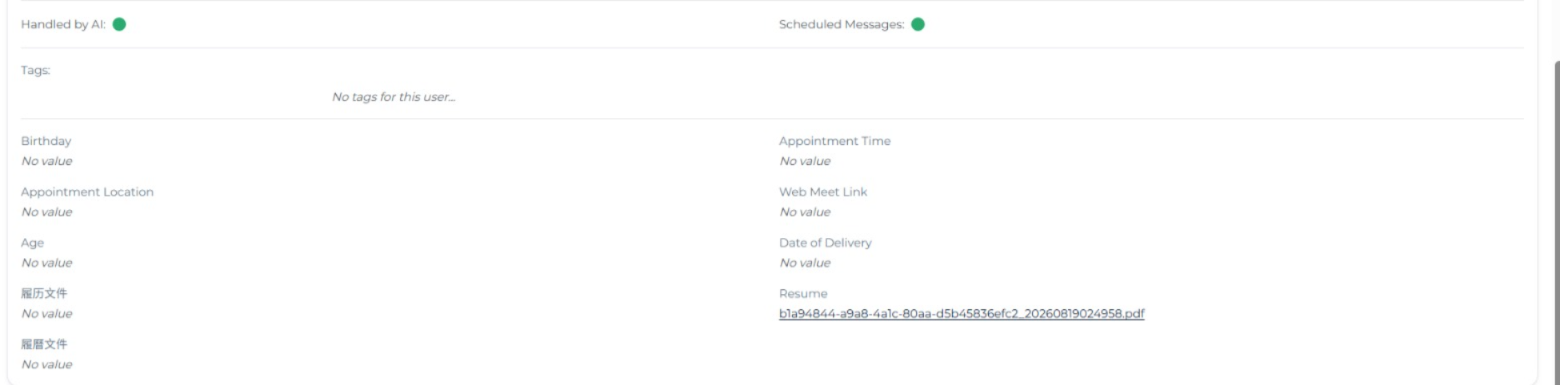
潛在客戶資料中顯示已儲存到文件自訂欄位的履歷文件
如果客戶一次傳送多個文件,AI 員工會先識別正確的文件,再進行儲存。
替換現有文件
如果欄位中已經儲存了不同文件,這個工具不會靜默替換。AI 員工必須先向客戶確認是否替換。客戶確認後,工具才可以替換舊文件。
再次傳送或處理同一個文件,不會在欄位中建立另一個副本。