
Microsoft Outlook 日曆預約設定
您可以連線個人 Outlook.com 帳戶,也可以連線 Microsoft 365 公司或學校帳戶。連線後,AI 員工會查看您選擇的日曆,並在您的工作時間內安排預約。
1. 連線 Microsoft 帳戶
- 開啟 ABC Sales AI 的整合頁面。
- 找到 Microsoft Outlook 日曆,點選新增連線,並在確認視窗中再次點選新增連線。
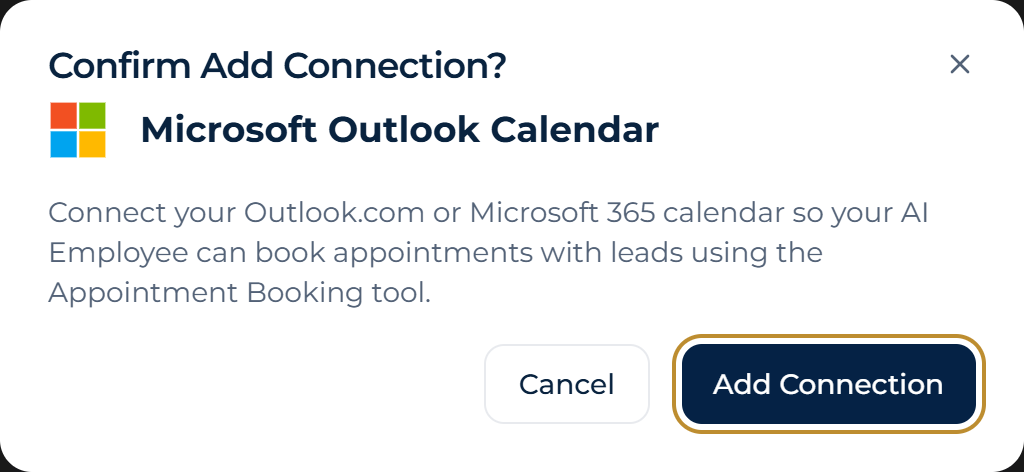
在 Microsoft Outlook 日曆的確認視窗中點選「新增連線」,進入 Microsoft 登入頁面。
- 登入有權存取目標日曆的 Microsoft 帳戶,並授權存取日曆。
- 回到 ABC Sales AI,確認整合卡片顯示已連線。
如果 Microsoft 要求管理員核准,請讓您組織的 Microsoft 365 管理員審查授權要求。如果整合卡片顯示需要重新連線,請點選重新連線並再次登入。
2. 在預約預訂工具中選擇日曆
- 開啟負責預約的 AI 員工,進入 AI 工具,新增或編輯預約預訂。
- 在 OAuth 整合提供者中選擇已連線的 Outlook 帳戶。
- 在日曆中選擇用於接收預約的日曆。
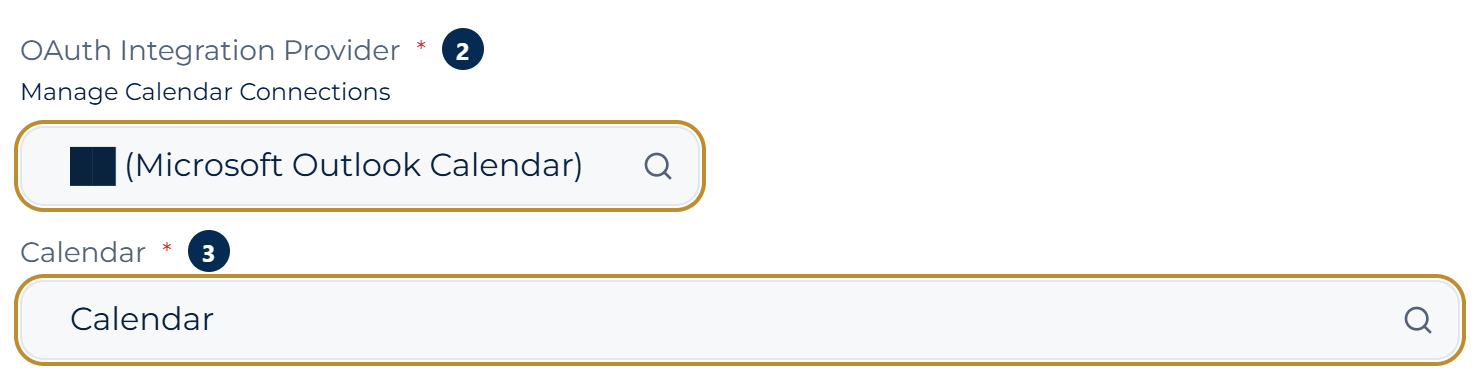
預約預訂畫面中,標記 2 是 Outlook 帳戶下拉選單,標記 3 是日曆下拉選單。電子郵件地址已遮蔽。
- 設定時區、工作時間和預約時長,再儲存工具。
- 在 AI 員工的系統提示詞中說明何時使用預約預訂工具。請它先查詢空檔,再提供可選時段,並在客戶確認後建立預約。
ℹ️
預約包含參與者時,Outlook 會寄送邀請,改期時也會寄送更新。如果啟用自動建立會議連結,只有所選日曆支援 Teams 會議時才會加入 Teams 連結。個人 Outlook.com 日曆仍可接收預約。
3. 測試預約
- 以測試潛在客戶的身分向 AI 詢問一個所選日曆中已有安排的時段,確認 AI 會建議其他空檔。
- 確認一個空檔,接著在 Outlook 中開啟活動,檢查日期、時間、時區和日曆。
- 如果新增了測試參與者,請確認對方收到邀請。如果啟用了 Teams 連結且日曆支援 Teams 會議,請檢查活動中的會議連結。
如果希望 AI 查詢、改期或取消現有預約,請為同一個 AI 員工新增查詢預約工具。