
Meta 轉換 API 設定指南
使用 Meta 轉換 API(CAPI),可以將報名、合格潛在客戶和購買等事件從 ABC Sales AI 傳送到 Meta。每個公司帳戶可以連接多個 Pixel,並個別啟用或停用。支援的來源包括點擊前往 WhatsApp 廣告的潛在客戶和網站潛在客戶。
1. 連接 Meta Pixel
- 開啟 Meta 事件管理工具,選擇要使用的 Pixel 或資料集。在設定中複製 Pixel ID,並產生轉換 API 的 存取權杖。
- 在 ABC Sales AI 前往 公司設定 > 轉換追蹤。請使用 owner 或 admin 帳戶登入。
- 在 Meta Pixel 清單 中點選 新增 Pixel,填入 Pixel 名稱、Pixel ID 和 存取權杖。
- 若要讓這個 Pixel 接收點擊前往 WhatsApp 廣告的事件,請填入 Facebook 頁面 ID。如果你的 Meta 設定有獨立的資料集 ID,也請填入。
- 點選 儲存,確認該 Pixel 已啟用。若要連接其他 Pixel,請重複上述步驟。你可以分別為每個表單、標籤對應和 AI 員工工具選擇目標 Pixel。選擇留空時,會傳送到所有已啟用的 Pixel。
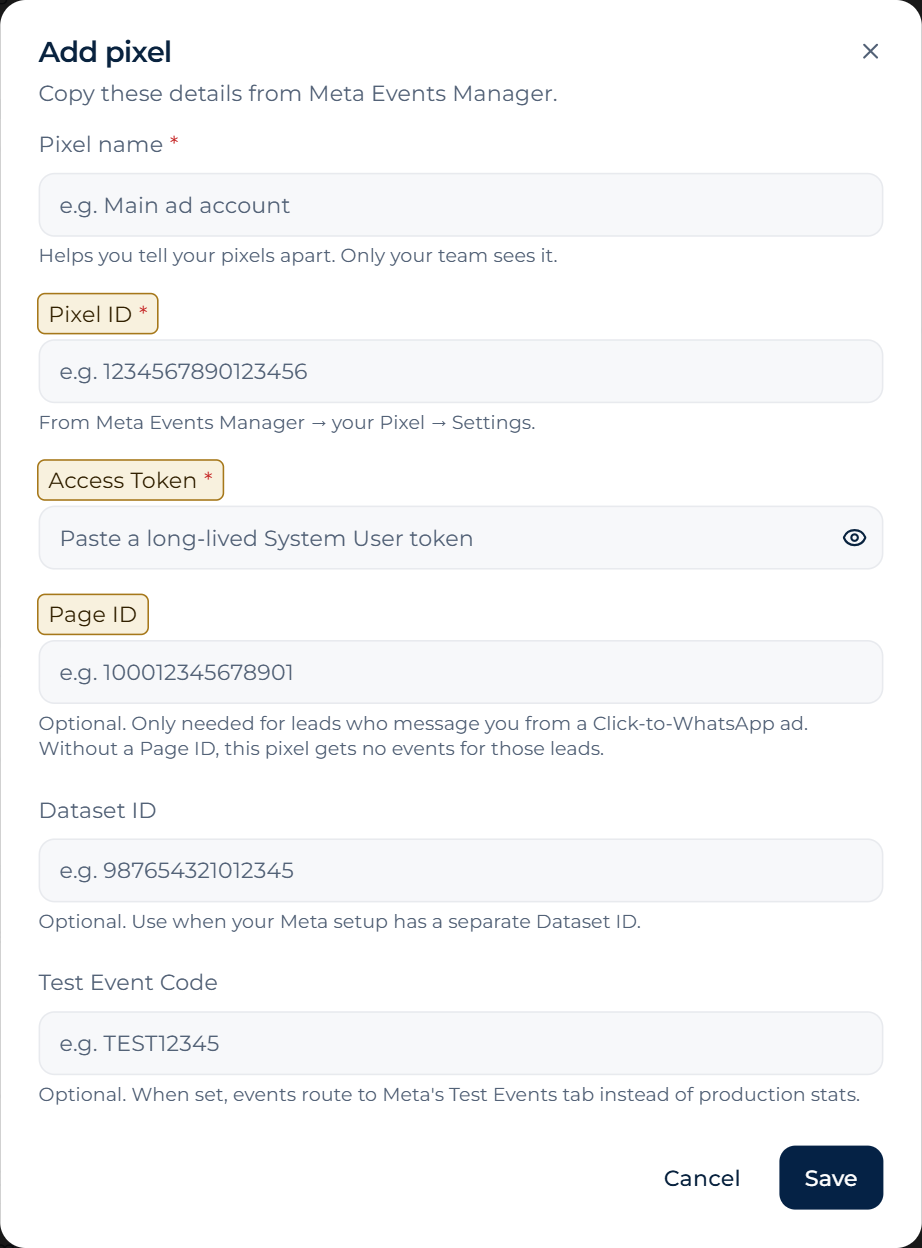
轉換追蹤中的新增 Pixel 視窗,已標出 Pixel ID、存取權杖和頁面 ID
2. 選擇何時傳送事件
客戶提交網站表單時
- 前往 公司設定 > 網站表單,編輯已連接的表單。
- 在 提交表單時傳送到 Meta 下,勾選要傳送的事件,例如詢問用
Lead,報名用CompleteRegistration。 - 在 傳送到這些 Pixel 中選擇目標 Pixel。留空時使用 所有已開啟的 Pixel。
- 儲存表單。提交表單後,如果潛在客戶可與 Meta 配對,ABC Sales AI 就會傳送所選事件。取消所有勾選即可關閉該表單的事件傳送。
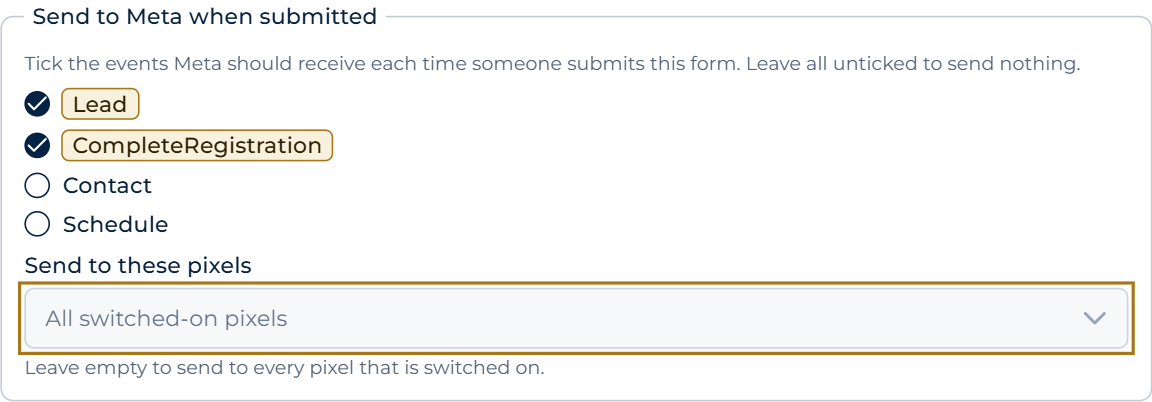
網站表單已勾選 Lead 和 CompleteRegistration,並標出目標 Pixel 選擇器
如果是新表單,請先依照網站表單設定指南將表單連接到你的網站。若要傳送 Purchase 事件,請使用已設定金額與幣別的標籤。
為潛在客戶加上標籤時
- 在 轉換追蹤 中找到 事件名稱 > 加上標籤時傳送事件。
- 點選 連結標籤,選擇已有的潛在客戶標籤,並填入 Meta 事件名稱。例如,可將「合格潛在客戶」標籤對應到
Lead。 - 為這條標籤對應選擇目標 Pixel。留空時會傳送到所有已啟用的 Pixel。
- 如果選擇
Purchase,請填入大於零的金額與幣別。點選 儲存。
同一位潛在客戶加上同一個標籤時,對應事件只會傳送一次。批次加標籤或匯入 CSV 時,如需傳送事件,請在該操作中開啟 為已連結的標籤傳送 Meta 事件。
由 AI 員工或團隊成員傳送事件
你也可以在 AI 員工的 AI 工具 中新增 Meta Conversion Events,寫明觸發條件,例如「客戶確認預約」,選擇目標 Pixel,然後儲存。若要手動傳送,請開啟符合條件的潛在客戶,點選 傳送到 Meta,並在傳送前核對所選 Pixel。
你也可以請 AI Manager 傳送轉換事件。提供潛在客戶、事件名稱和目標 Pixel 的名稱或 ID,然後確認它提出的傳送操作。
3. 測試並查看傳送結果
- 在 Meta 事件管理工具的 測試事件 中複製代碼,填入 ABC Sales AI 對應 Pixel 的 測試事件代碼。如果啟用了多個 Pixel,請先為每個 Pixel 填入測試代碼,再觸發事件。
- 提交已連接的表單,或為有電子郵件地址或電話號碼的測試潛在客戶加上已對應的標籤。到 Meta 的 測試事件 和 ABC Sales AI 的 最近的事件 查看結果。
- 查看各個目標 Pixel 的狀態。如果傳送失敗或被略過,在 最近的事件 中查看原因。檢查所選 Pixel 是否仍存在且已啟用,以及潛在客戶是否有可用的電子郵件地址、電話號碼或受支援的 Meta 點擊 ID。如果所選 Pixel 全部停用或已刪除,該事件會被略過。
- 準備傳送正式事件時,清除 測試事件代碼 並儲存。
Pixel 上的 使用於 會列出使用它的表單、標籤對應和 AI 員工。