
將你的 WhatsApp Cloud API 號碼連結到 Facebook 粉絲專頁
要投放 Click-to-WhatsApp 廣告,你的 WhatsApp Cloud API 號碼必須先連結到你的 Facebook 粉絲專頁。本指南將帶你走一遍最新的 Meta 介面流程:連結號碼、核准連接,以及設定你的第一個 WhatsApp 廣告活動。
前置條件
- 管理員權限: 你必須對同時擁有該 Facebook 粉絲專頁和關聯 WhatsApp Business 帳號的 Meta 商業資產組合(Business Portfolio)擁有「完全控制權」(管理員)權限
第 1 部分:將你的 WhatsApp 號碼連結到 Facebook 粉絲專頁
第 1 步:以粉絲專頁身分登入
確保你是以粉絲專頁身分登入 Facebook,而不僅僅是你的個人帳號。你可能需要切換身分。這可以確保 Meta 自動識別你已連接的 Business Manager 和 WhatsApp 號碼。
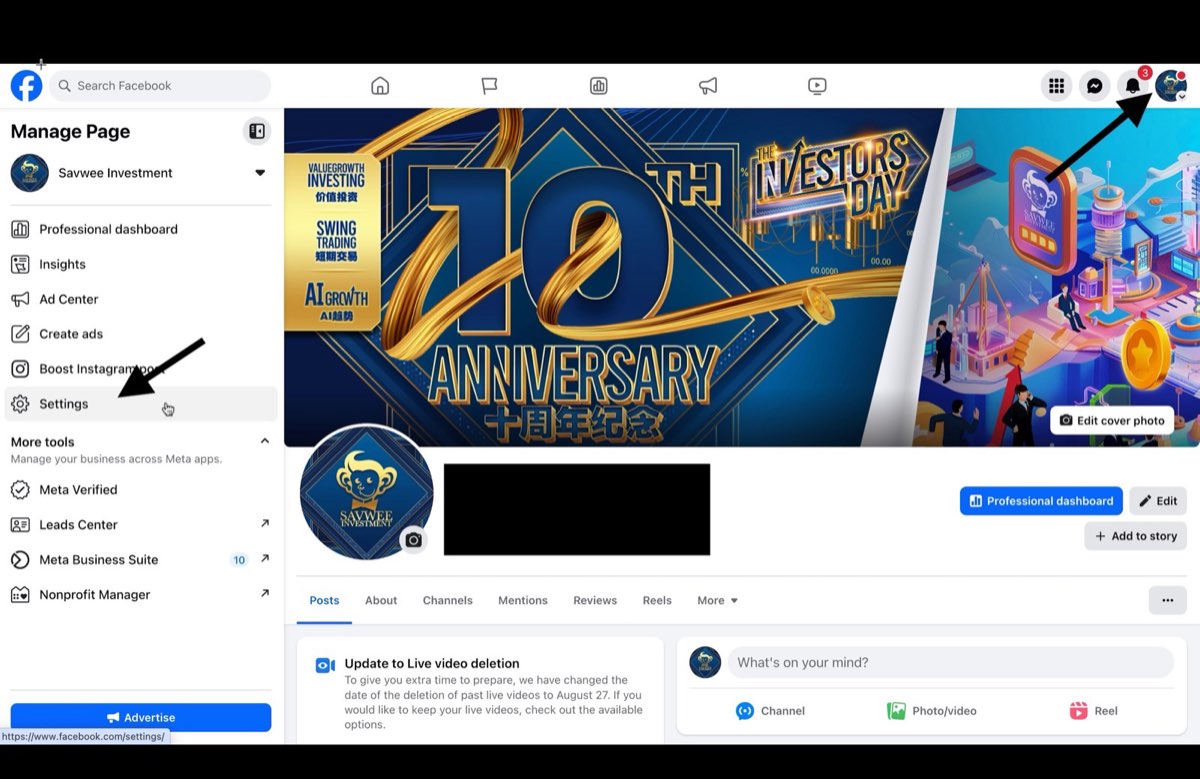
以 Facebook 粉絲專頁身分登入並開啟 Settings 選單
第 2 步:開啟粉絲專頁詳細資料
從左側邊欄前往 設定(Settings) > 粉絲專頁詳細資料(Page details)。
你也可以直接跳轉到已連結的 WhatsApp 設定頁面:https://www.facebook.com/settings/?tab=linked_whatsapp。
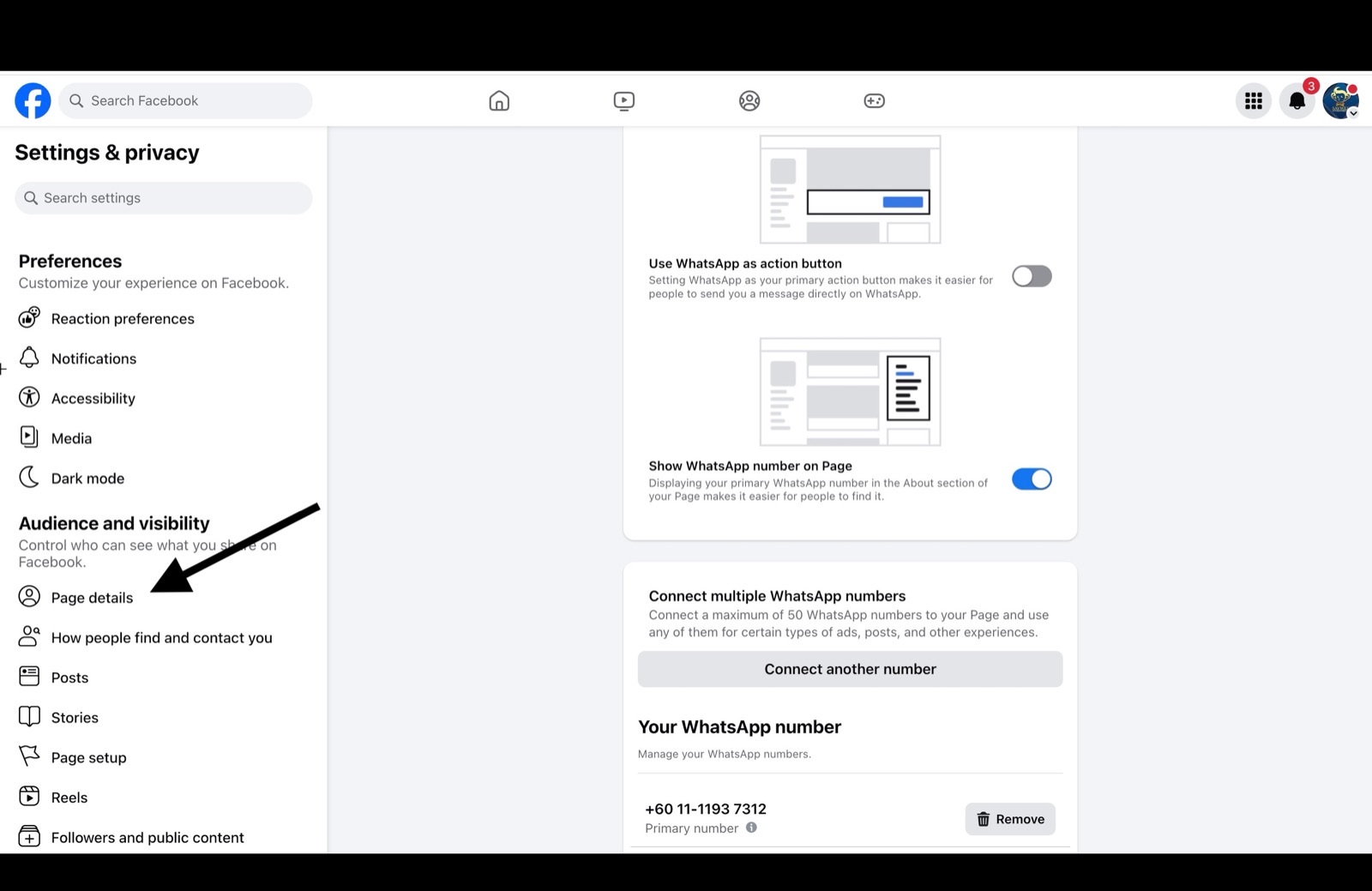
Facebook 粉絲專頁設定側邊欄中的 Page details 選項
第 3 步:新增你的 WhatsApp 號碼
在聯絡資訊(Contact info)部分下,點擊 新增 WhatsApp 號碼(Add WhatsApp number)。
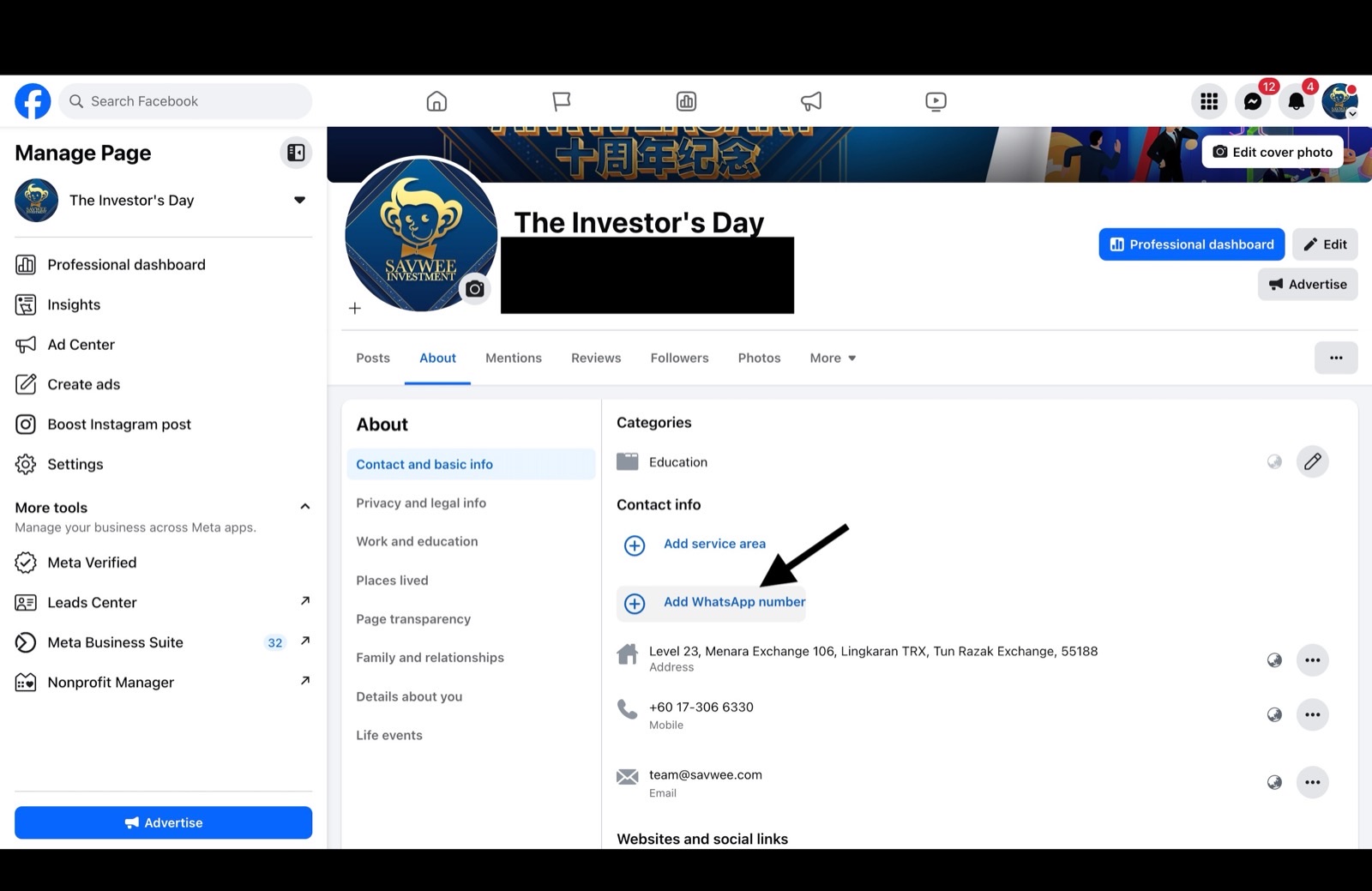
Page details 中 Contact info 下的 Add WhatsApp number 按鈕
第 4 步:輸入並確認號碼
- 選擇你的國家代碼
- 輸入你的 WhatsApp Cloud API 號碼
- 點擊 傳送 WhatsApp 驗證碼(Send WhatsApp Code),並在出現提示時完成驗證
如果你的粉絲專頁和 WhatsApp 號碼屬於同一個 Business Manager,號碼可能會自動完成連結,無需核准。如果你輸入電話號碼後顯示「待處理」或等待核准,請繼續第 6 步。
第 5 步(選填):在你的粉絲專頁上新增 WhatsApp 按鈕
你可以新增一個 傳送 WhatsApp 訊息(Send WhatsApp Message) 按鈕,讓訪客可以直接從你的粉絲專頁聯絡你。
第 6 步:在 Business Manager 中核准待處理請求
如果該號碼位於另一個 Business Manager 中,連結請求需要手動核准:
- 前往 https://business.facebook.com/latest/settings/requests,並使用對擁有該 WhatsApp 號碼的商業資產組合具有管理員權限的 Facebook 帳號登入
- 找到 請求(Requests) 分頁或部分:來自第三方服務的待處理請求會顯示在這裡
- 找到待處理的連接請求並點擊 核准(Approve):這表示你授權該服務代表此電話號碼傳送訊息
核准後,該電話號碼應該會出現在 https://www.facebook.com/settings/?tab=linked_whatsapp。
第 2 部分:建立 WhatsApp 廣告活動
第 7 步:建立新廣告活動
在 Ads Manager 中,點擊 建立(Create),並選擇 潛在客戶(Leads) 作為你的廣告活動目標。
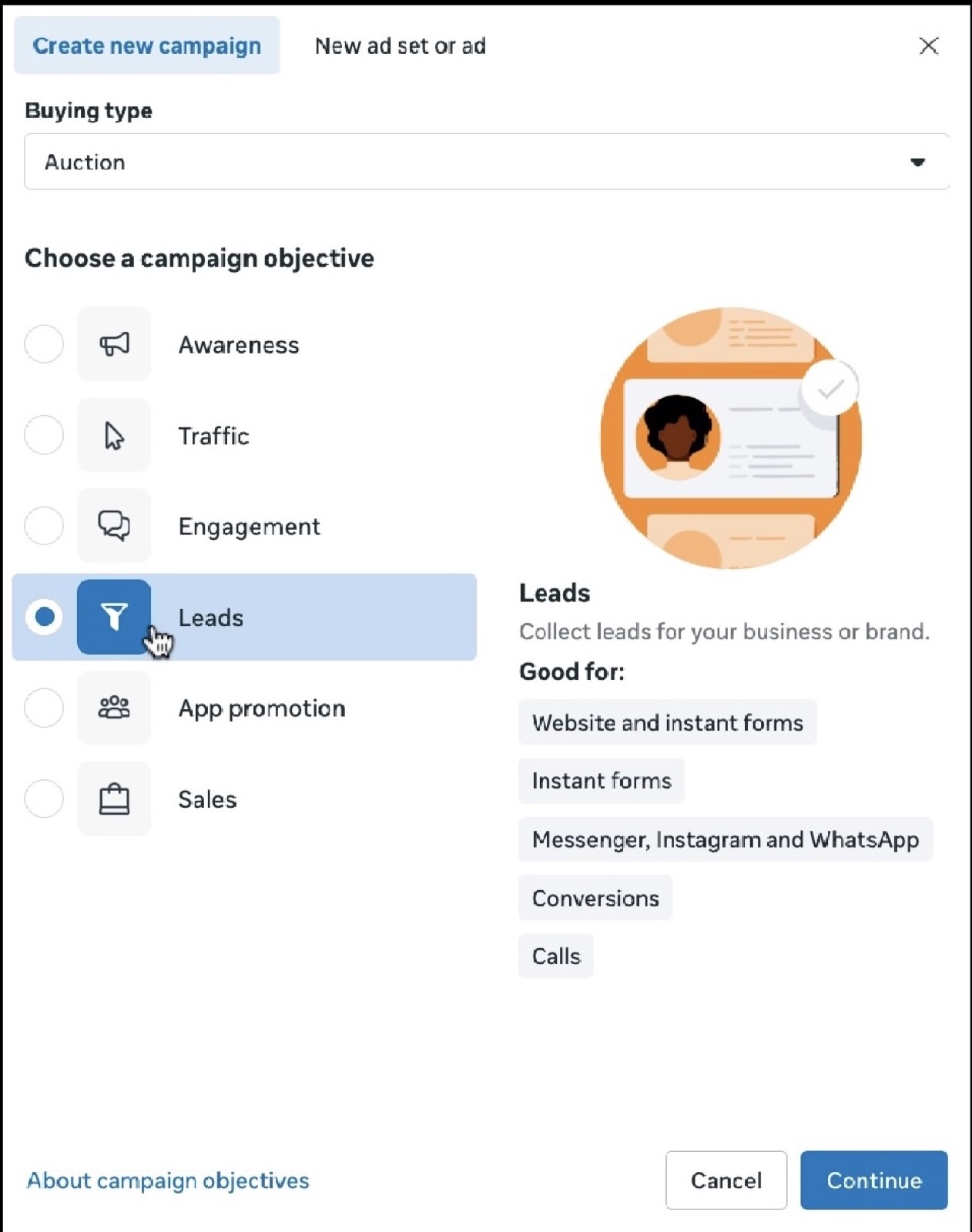
在 Ads Manager 中選擇 Leads 作為廣告活動目標
第 8 步:選擇手動設定
選擇 手動潛在客戶廣告活動(Manual leads campaign) 以獲得完全控制。
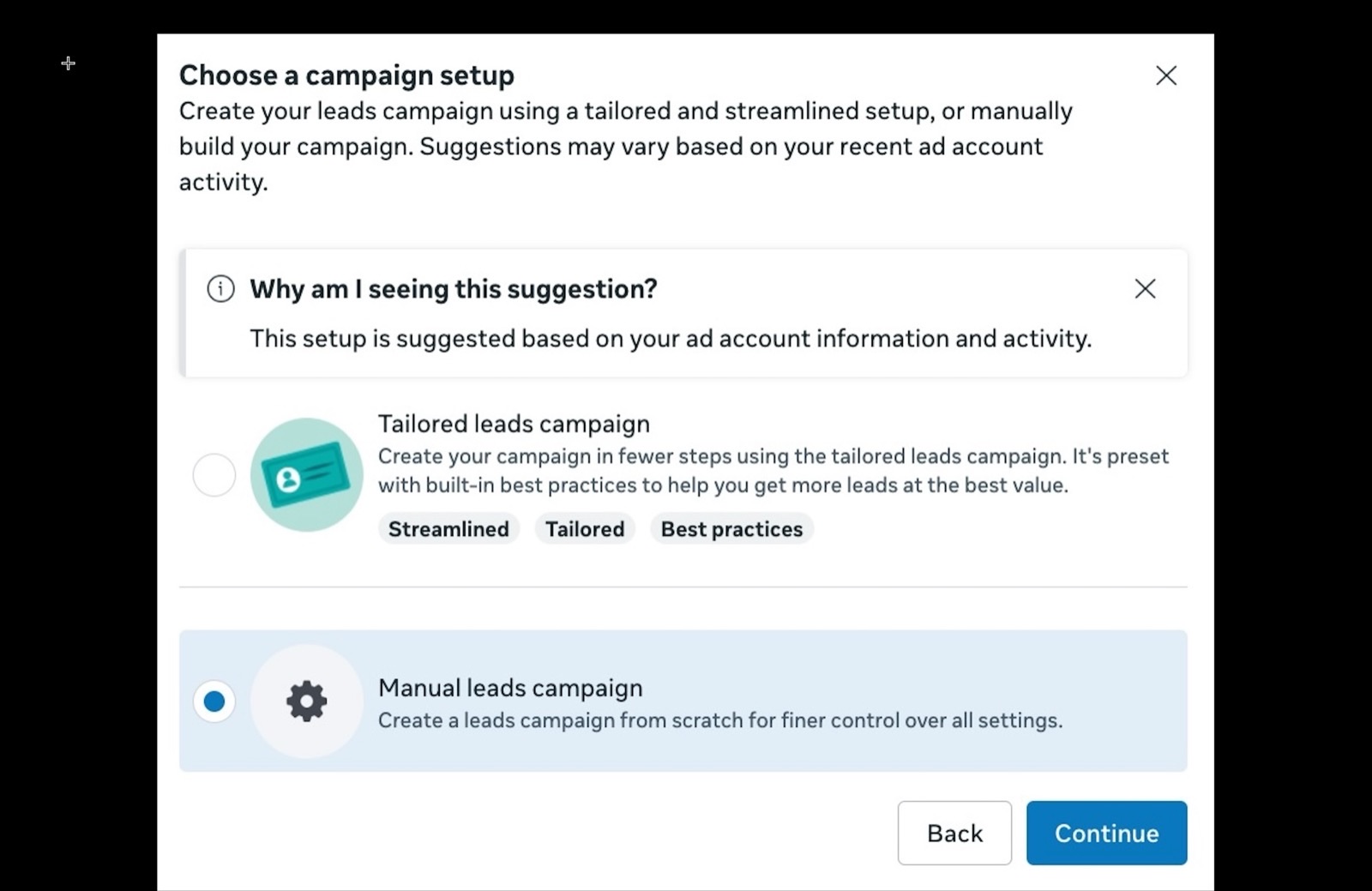
選擇 Manual leads campaign 設定
第 9 步:選擇 WhatsApp 作為轉換位置
在廣告組合(Ad Set)階段,在 轉換位置(Conversion location) 下選擇 WhatsApp。
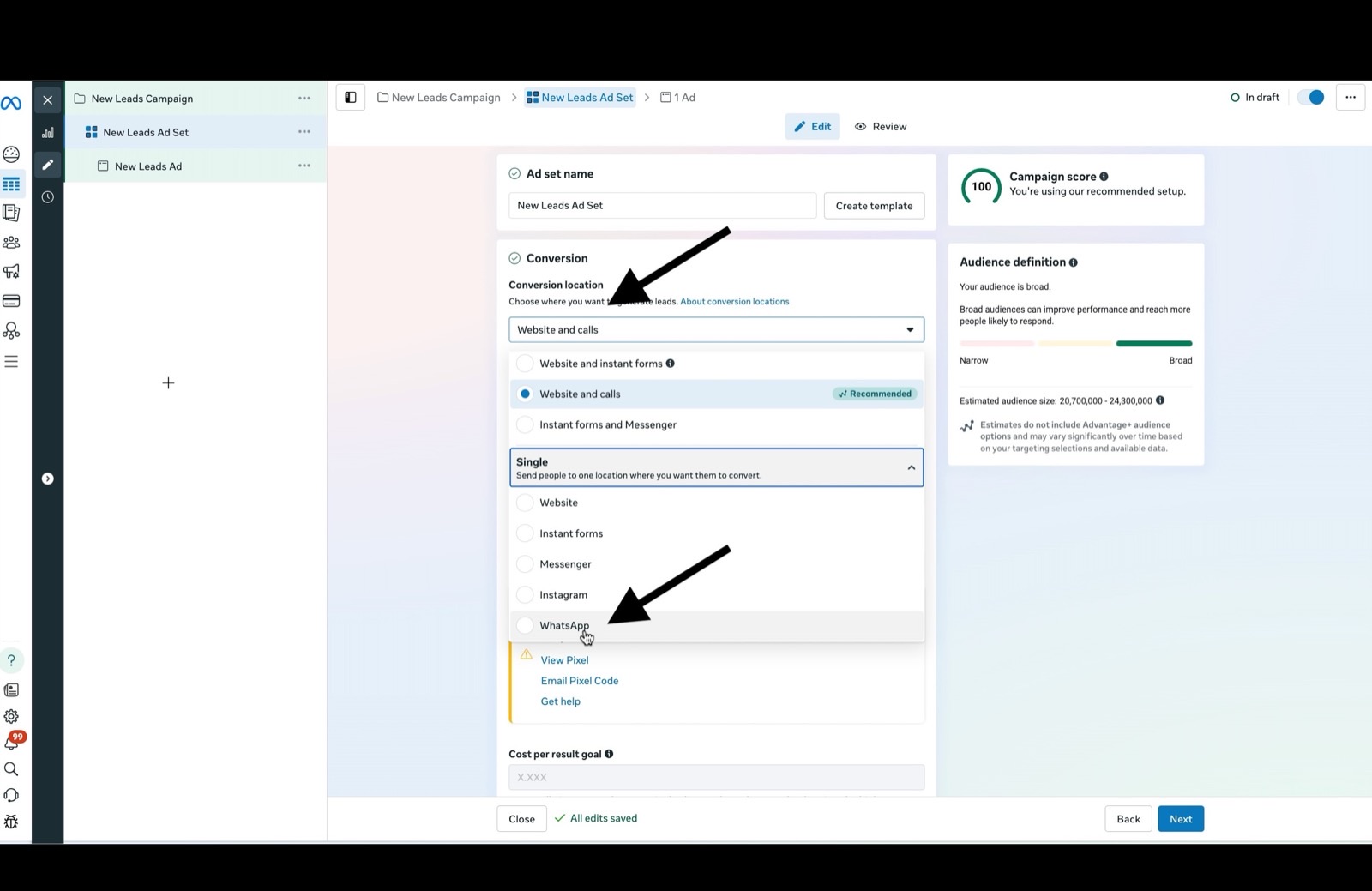
在 Ad Set 中選擇 WhatsApp 作為轉換位置
第 10 步:選擇你的 Facebook 粉絲專頁
選擇與你的 WhatsApp 號碼連結的粉絲專頁。
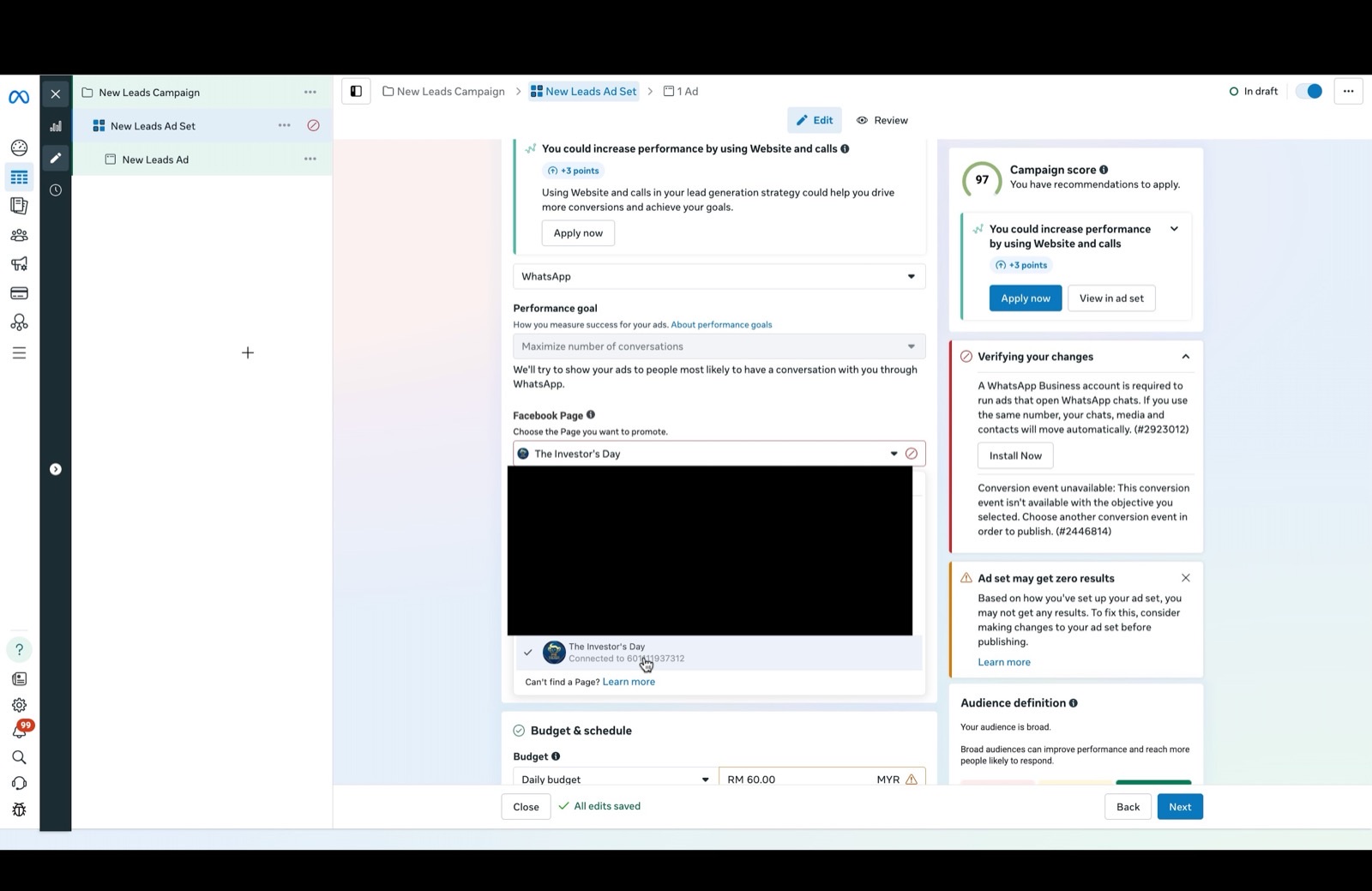
選擇與 WhatsApp 號碼連結的 Facebook 粉絲專頁
第 11 步:如果號碼沒有出現,在這裡連接它
如果你的 WhatsApp 號碼沒有出現,點擊 連接帳號(Connect account)。
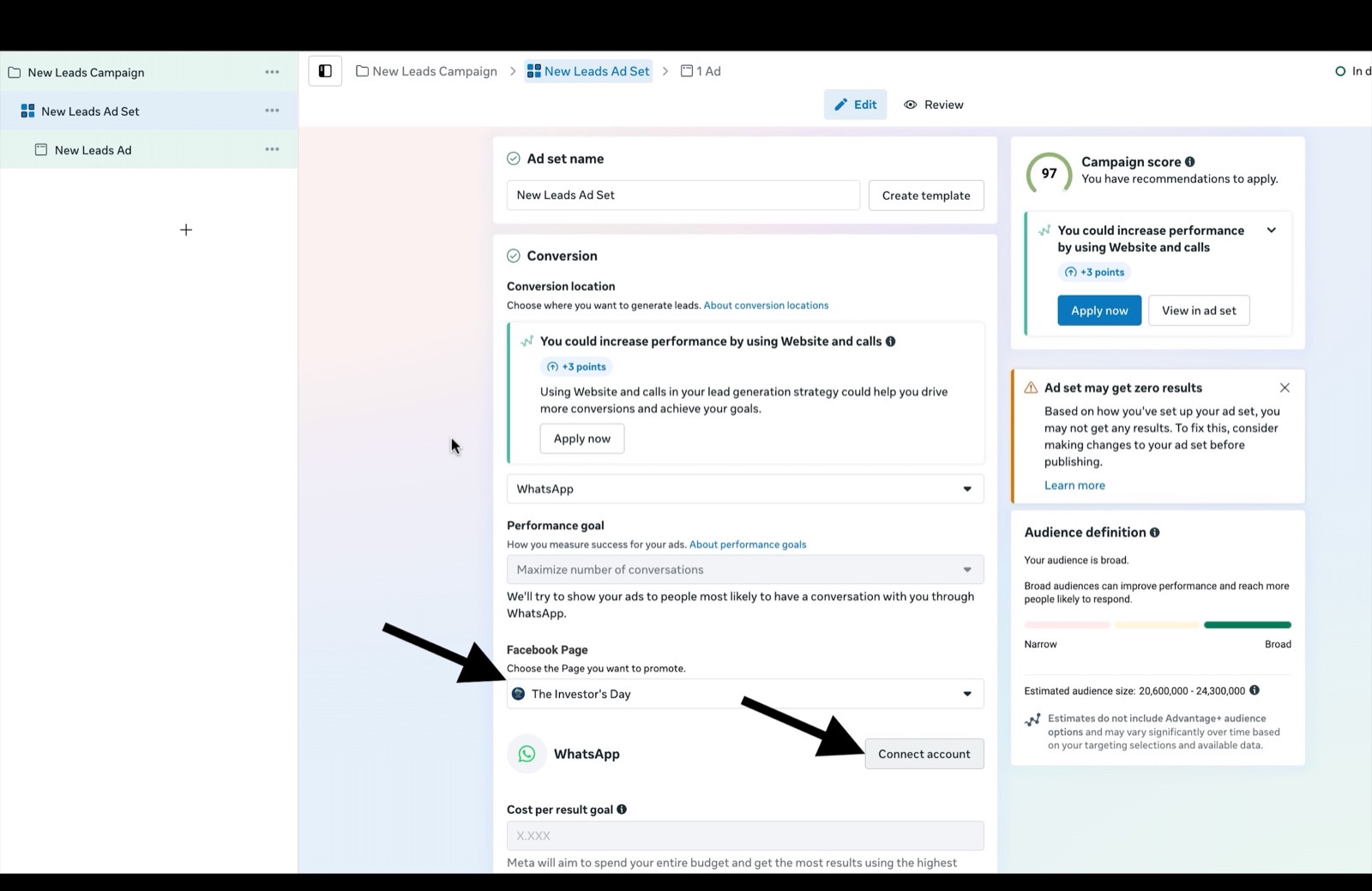
WhatsApp 號碼未連結時顯示的 Connect account 按鈕
第 12 步:在廣告設定中輸入 WhatsApp 號碼
- 選擇你的國家代碼
- 輸入你的 WhatsApp Cloud API 號碼
- 點擊 繼續(Continue)
流程摘要
- 以粉絲專頁身分登入
- 在粉絲專頁詳細資料中新增 WhatsApp 號碼
- 如有需要,在 Business Manager 中核准請求
- 在 Ads Manager 中選擇 Leads > 手動設定 > WhatsApp
- 選擇粉絲專頁並確認號碼已連接
- 如果號碼沒有出現,在廣告組合中重新連接帳號