
如何设置双重验证
双重验证可以在你登录 ABC Sales AI 时增加一道安全保护。你可以通过电子邮件接收 6 位验证码,也可以使用身份验证器 App。你还可以同时开启两种方式,并在每次登录时选择其中一种。
这样即使有人知道了你的密码,也能帮助保护你的账户安全。
选择验证方式
ABC Sales AI 支持 2 种验证方式:
- 电子邮件: 通过账户绑定的邮箱接收一次性 6 位验证码。一键即可开启,不需要扫描二维码。
- 身份验证器 App: 通过 Google Authenticator、Microsoft Authenticator 或 Authy 等 App 获取 6 位验证码。
你可以开启其中一种方式,也可以同时开启两种方式。
开启电子邮件验证
- 登录你的 ABC Sales AI 账户。
- 前往 Personal Settings。
- 打开 Security。
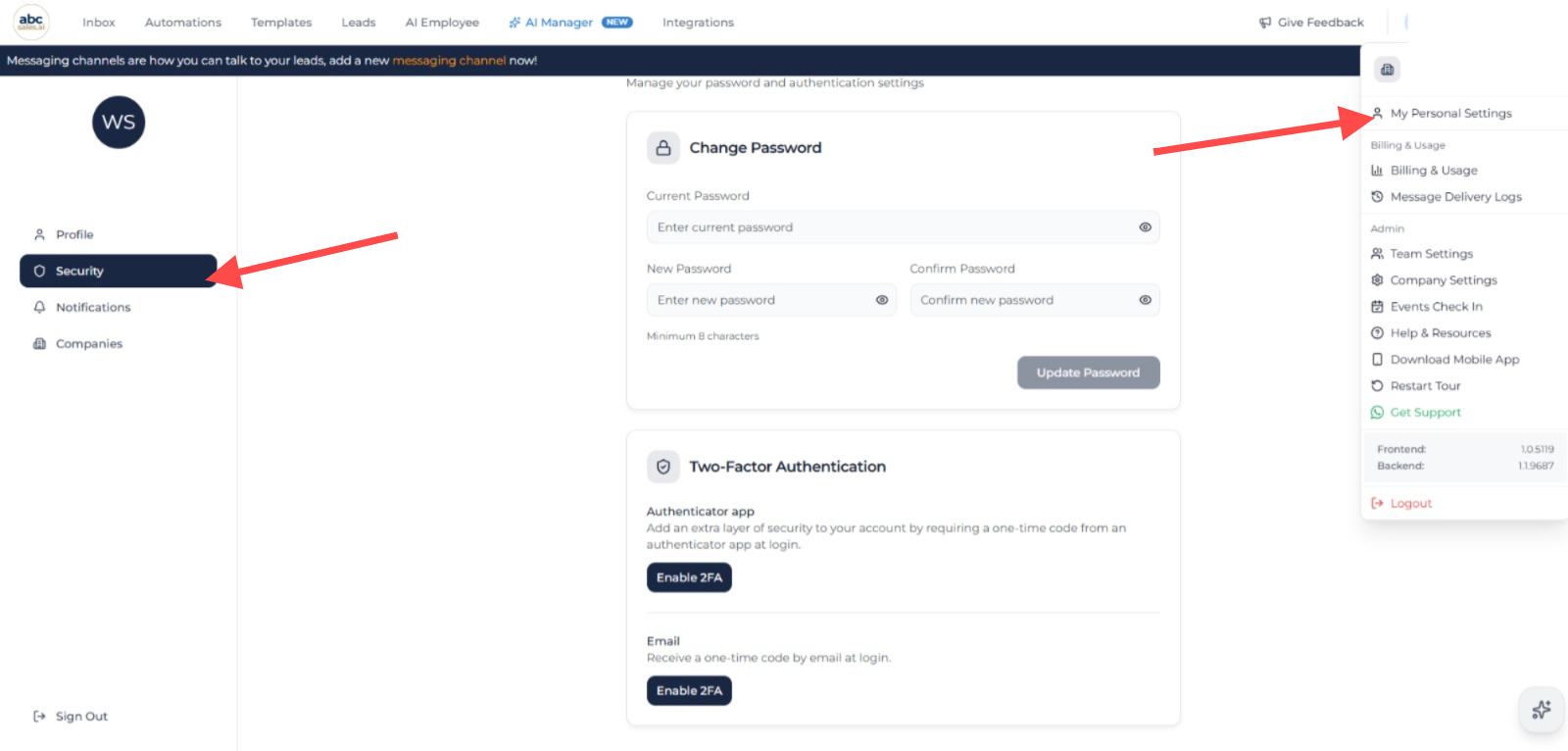
My Personal Settings 菜单和 Security 页面,显示 Authenticator app 与 Email 两种验证选项
- 在 Email 下点击 Enable 2FA。
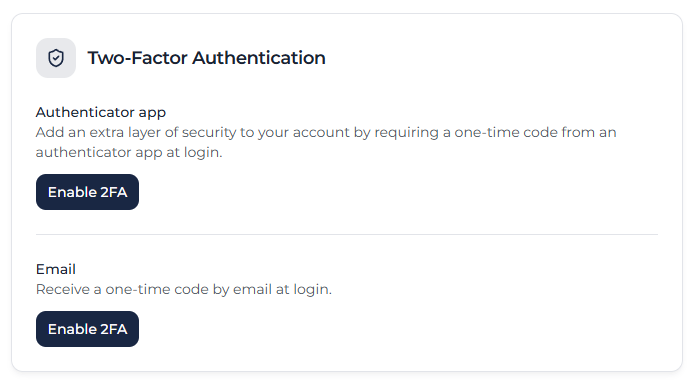
Two-Factor Authentication 设置,显示 Authenticator app 与 Email 两种验证选项
电子邮件验证现已开启。下次登录时,系统会将 6 位验证码发送到你的账户绑定邮箱。
开启身份验证器 App
开始前,请先在手机上安装身份验证器 App,例如 Google Authenticator、Microsoft Authenticator 或 Authy。
- 登录你的 ABC Sales AI 账户。
- 前往 Personal Settings。
- 打开 Security。
- 在 Authenticator app 下点击 Enable 2FA。
- 打开手机上的身份验证器 App。
- 扫描屏幕上显示的二维码。
- 输入身份验证器 App 中显示的 6 位验证码。
- 点击 Verify & enable。
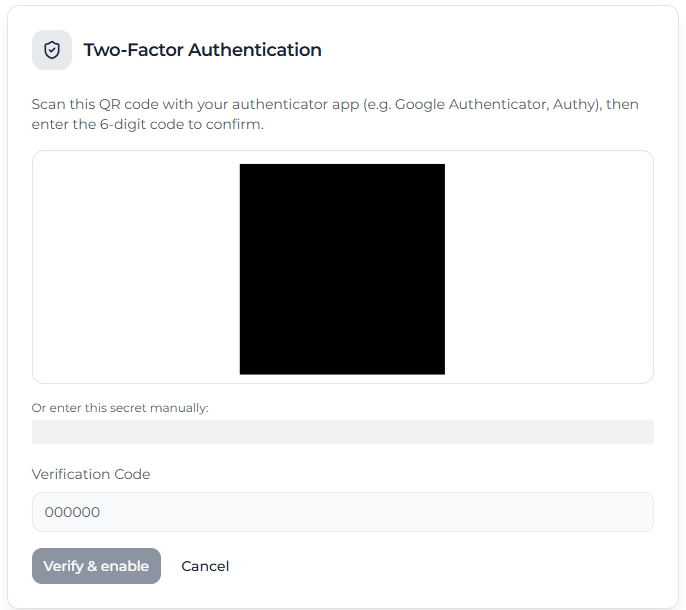
身份验证器 App 设置画面,包含已隐藏的二维码、验证码输入框和 Verify & enable 按钮
身份验证器 App 现已开启。
使用双重验证登录
- 像平常一样输入邮箱和密码。
- 如果两种验证方式都已开启,请选择 Email 或 Authenticator app。
- 从你选择的方式获取最新的 6 位验证码。
- 输入验证码,然后点击 Verify。
电子邮件验证码会发送到你的账户绑定邮箱。身份验证器 App 的验证码会定期更新,请始终使用 App 中当前显示的最新验证码。
关闭一种验证方式
你可以分别关闭电子邮件或身份验证器 App。关闭任一种方式时,都需要输入当前密码。
- 登录你的 ABC Sales AI 账户。
- 前往 Personal Settings。
- 打开 Security。
- 找到你想关闭的验证方式。
- 点击 Disable 2FA。
- 输入当前密码。
- 再次点击 Disable 2FA 确认。
如果另一种方式仍然开启,你登录时会继续使用该方式。如果两种方式都已关闭,登录时只需要输入邮箱和密码。
如果没有收到电子邮件验证码
- 检查 Spam 或 Junk 文件夹。
- 确认你查看的是 ABC Sales AI 账户所绑定的邮箱。
- 等待几分钟,然后再次登录以获取新的验证码。
如果仍未收到邮件,请联系你的公司管理员或 ABC Sales AI 支持团队寻求帮助。
如果无法使用身份验证器 App
如果两种方式都已开启,请在登录时选择 Email。否则,请联系你的公司管理员或 ABC Sales AI 支持团队寻求帮助。
出于安全原因,我们可能需要先验证你的身份,然后才能帮你恢复账户访问权限。