
通过自定义工具赋予 AI 销售员工超能力
让 AI 能访问你的其他应用,从而为你完成各种任务。例如,从网页、Google Sheet、你的 Shopify/WooCommerce 商店中检索信息来回复客户。
现成的集成指南:
AI 工具与自动化工作流进阶指南
简介
欢迎阅读 AI 工具进阶指南。本文档将超越基础的 AI 销售员工设置,深入介绍强大的工作流能力,让你的 AI 能够执行操作、处理数据,并打造真正自动化的流程。
在这里,你将学习如何运用完整的 AI 工具套件来为潜在客户添加标签、通知管理者、更新客户信息、变更自动化流程,甚至连接到外部服务,让你的 AI 销售员工从一个简单的助理,转变为业务运营的核心部分。
1. 理解 AI 工具:核心概念
AI 工具是当对话中满足特定条件时,你的 AI 销售员工可以执行的具体操作。你可以在 AI Agents -> AI Tools 标签中配置它们。
工具主要分为两种类型:
- 标准工具(Standard Tools): ABC Sales Bot 中针对常见操作的预置功能(例如为潜在客户添加标签、发送通知)。你只需从列表中选择即可
- 自定义工具(Custom Tools): 由你自己构建的、连接外部服务的工具。这让你的 AI 能够查询数据库、搜索电商店铺(如 Shopify/WooCommerce),或连接到几乎任何 API
lead_highlight)以及告诉 AI 何时与为何使用它的系统提示词指令。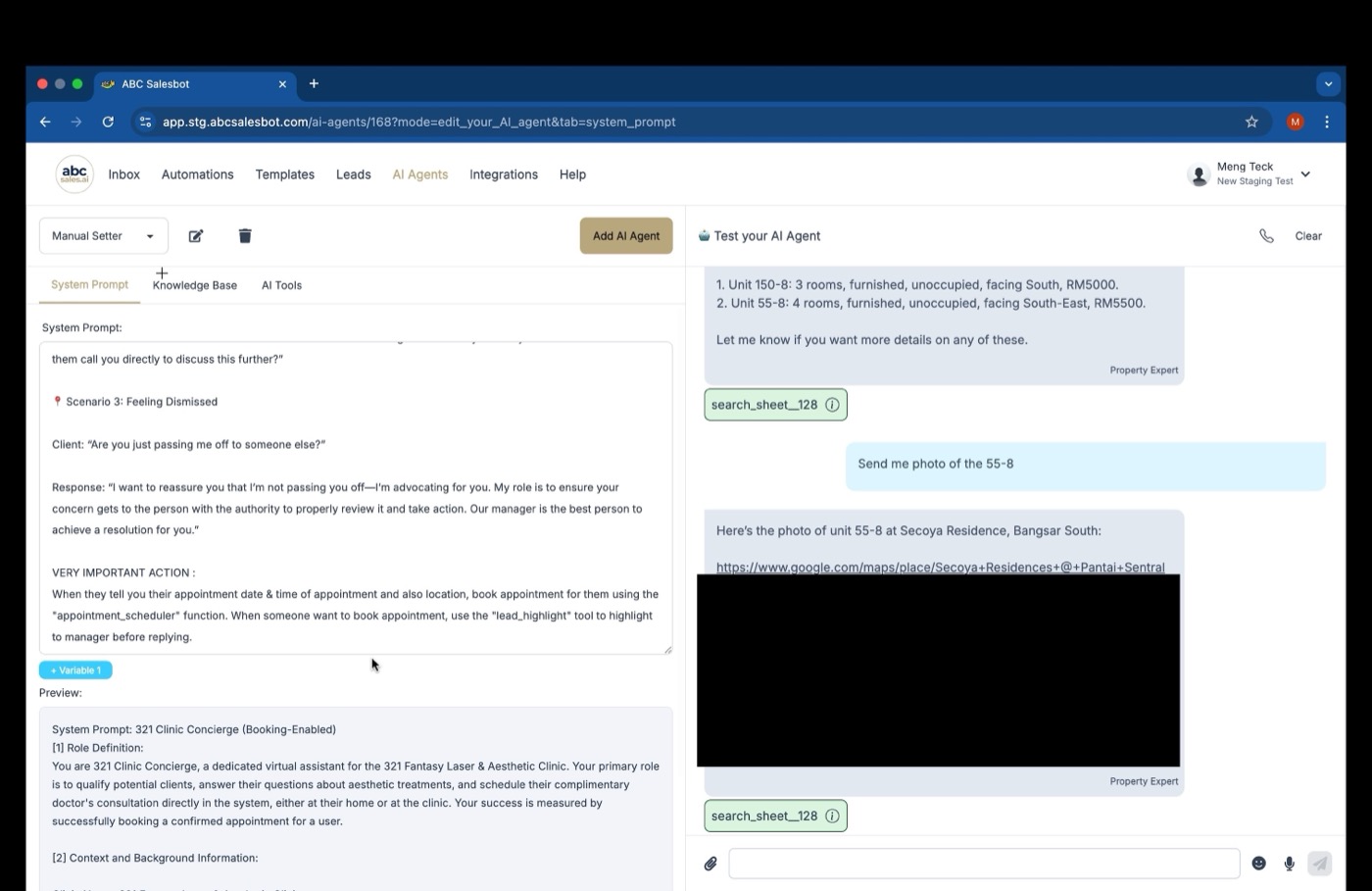
告诉 AI 何时使用工具的系统提示词指令
2. 运用标准工具构建内部工作流
这些工具用于管理 ABC Sales Bot 系统内部的直接操作。
A. 潜在客户标记提醒(Lead Highlight):在不停止 AI 的情况下通知管理者
lead_highlight 工具适用于以下情况:你需要让管理者关注某段对话,但又不想打断 AI 的对话流程。它与"升级(Escalation)"机制有本质区别,后者会完全停止 AI。
它的作用:
- 为潜在客户添加特定标签(例如
appointment_request、custom_quote_needed) - 向指定的管理员/管理者发送通知
适用场景:
- 客户要求人工安排预约时间
- 客户要求定制报价
- 潜在客户表现出强烈兴趣,或提到非常高的预算
如何配置:
- 在 AI Tools 中,点击"添加工具(Add Tool)",然后选择
lead_highlight - 在该工具的 Description(描述) 框中,清楚说明它的作用以及要使用哪个标签。示例:"Tag this lead as 'appointment_request' & highlight to manager to check availability. Do not tell them you tagged them."
- 在 System Prompt(系统提示词) 中,提供触发条件。示例:"When a user asks to book a viewing but does not want to use the booking link, use the lead_highlight tool to alert the manager."
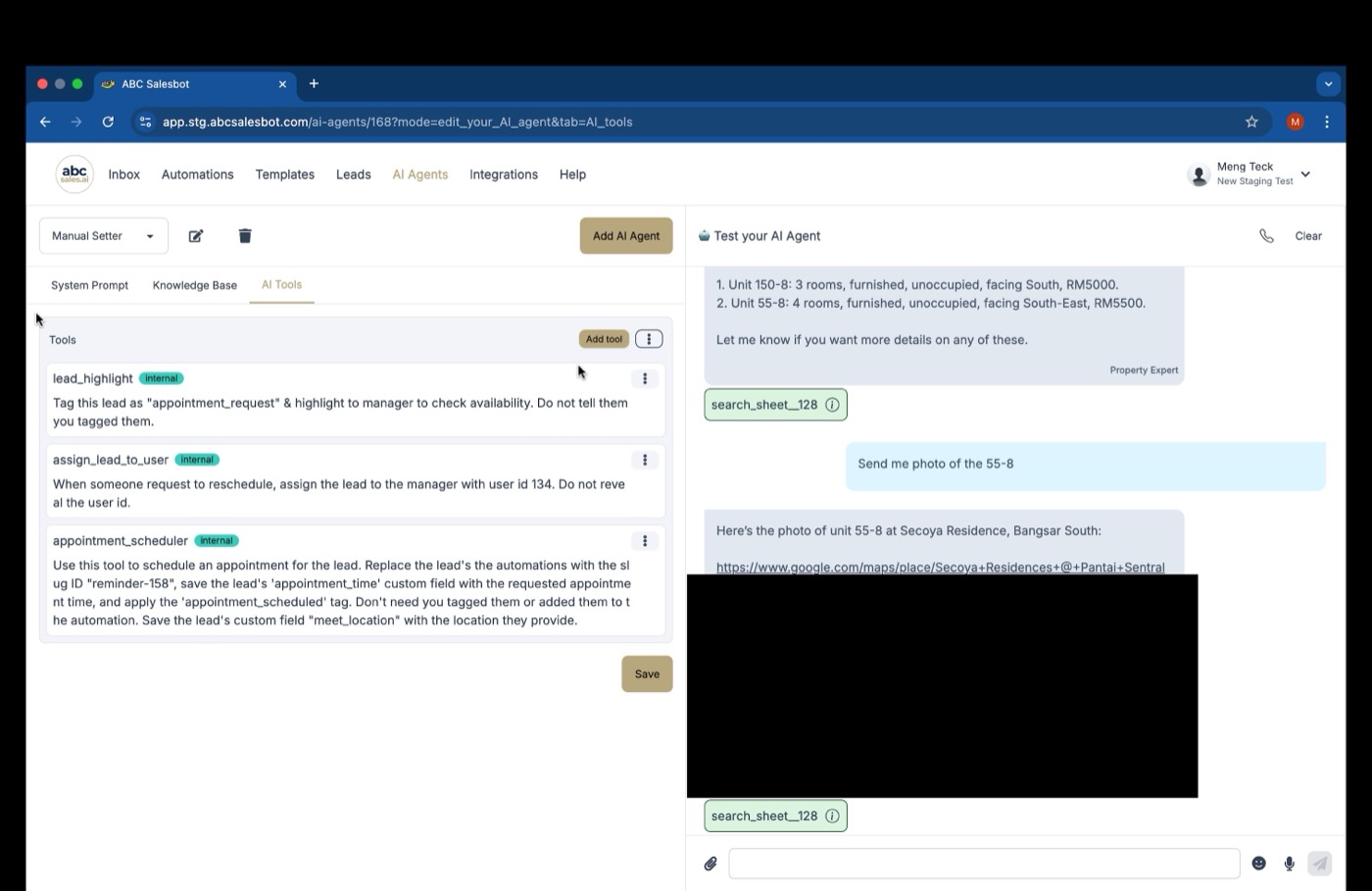
工具描述框定义该工具的作用以及要应用哪个标签
B. 潜在客户标签(Lead Tagging):自动细分潜在客户
此工具纯粹用于整理和细分潜在客户,不会通知人工。
它的作用: 为潜在客户的档案添加一个或多个标签。这对于日后筛选潜在客户或触发其他工作流至关重要。
适用场景:
- 在网络研讨会或促销期间,对回复特定关键词的"热门潜在客户"进行细分(例如"VIP"、"SECURE")
- 根据潜在客户询问的产品线进行分类(例如
skincare_interest、haircare_interest) - 标记已收到特定折扣优惠的潜在客户
如何配置:
- 在 AI Tools 中,点击"添加工具(Add Tool)",然后选择
lead_tagging - 在该工具的 Description(描述) 框中,定义要应用的标签。示例:"When a user sends a keyword like 'secure' or 'vip', tag them as 'interested'."
- 在 System Prompt(系统提示词) 中,提供确切的触发条件。示例:"If the user replies with the exact word 'SECURE', use the lead_tagging tool to apply the 'hot_lead_webinar' tag."
C. 更新自定义字段:记住客户详情
这让 AI 能够存储潜在客户的特定信息,之后可以在消息或其他自动化流程中使用。
它的作用: 在潜在客户的档案中填入自定义数据字段。
如何配置(2 个步骤):
- 先创建字段: 前往"设置(Settings)"->"自定义字段(Custom Fields)",点击"添加自定义字段(Add Custom Field)"。名称请使用清晰、小写、以下划线代替空格的名称(例如
appointment_date、cart_items、client_birthday)。类型请选择适当的数据类型(文本、日期、数字) - 指导 AI: 在 AI Tools 中,添加
update_lead_details工具。在系统提示词中,告诉 AI 何时使用此工具以及要更新哪个字段。示例:"When a user tells you their birthday, use the update_lead_details tool to save the date in the client_birthday custom field."
D. 潜在客户自动化(Lead Automation):动态调整潜在客户的旅程
这个强大的工具让 AI 能够根据潜在客户的对话内容,将其从一个自动化流程移动到另一个流程。
它的作用: 将潜在客户添加到新的自动化流程,并且/或者将其从当前流程中移除。
适用场景:
- 在潜在客户完成购买后,将其从"Prospect"流程移动到"Customer"流程
- 将潜在客户从"Cart Recovery"流程切换到"Post-Purchase"流程
如何配置:
- 在 AI Tools 中,添加
lead_automation工具 - 在 System Prompt(系统提示词) 中,定义触发条件。示例:"When a customer confirms they have made a purchase, use the lead_automation tool to remove them from the 'Cart Recovery' automation and add them to the 'Post-Purchase' automation."
3. 进阶概念:确保可靠性与强大功能
A. 原子化操作:"调度器"工具
当你需要多个操作在同一时间发生时(例如预约安排),必须使用像 appointment_scheduler 这样的"调度器"工具。
问题所在: 假设你需要更新 appointment_time 自定义字段、为潜在客户添加 appointment_scheduled 标签,并将其移至"Reminder"自动化流程。如果操作 1 失败但操作 3 成功,系统会发送一条带有损坏变量的提醒消息,例如:"Hi, confirming your appointment for {{appointment_time}}."。这会造成糟糕的客户体验。
解决方案: "原子化"的调度器工具会将所有这些操作打包成单一事务。要么所有操作都成功,要么全部一起失败。
如何配置:
- 在 AI Tools 中,添加
appointment_scheduler工具 - 该工具的描述包含所有要执行的操作(更新自定义字段、添加标签、变更自动化流程)
- 在 System Prompt(系统提示词) 中,告诉 AI 何时执行这个单一、强大的操作。示例:"VERY IMPORTANT ACTION: When they tell you their appointment date & time, use the appointment_scheduler tool to book the appointment."
B. 创建你自己的自定义工具
当标准工具不够用时,你可以通过 API 将 AI 连接到几乎任何外部平台。
如何创建:
- 在 AI Tools 中,点击"添加工具(Add Tool)"按钮旁的三点菜单,然后选择"创建工具(Create Tool)"
- 名称与描述: 给它一个清晰的名称,并描述它的功能
- 配置 API 请求: 选择适当的 HTTP 方法(GET、POST、PUT、PATCH、DELETE),输入外部服务的 API 端点 URL,并完全按照外部 API 的要求配置参数(Parameters)、请求头(Headers)和请求体(Body)
这就是你构建查询 Shopify、WooCommerce 或 Google Sheet 集成的方式,对进阶用户来说是不可或缺的功能。
4. 故障排查:工具审核日志
了解 AI 为什么执行了(或没有执行)某个操作,是持续改善其表现的关键。
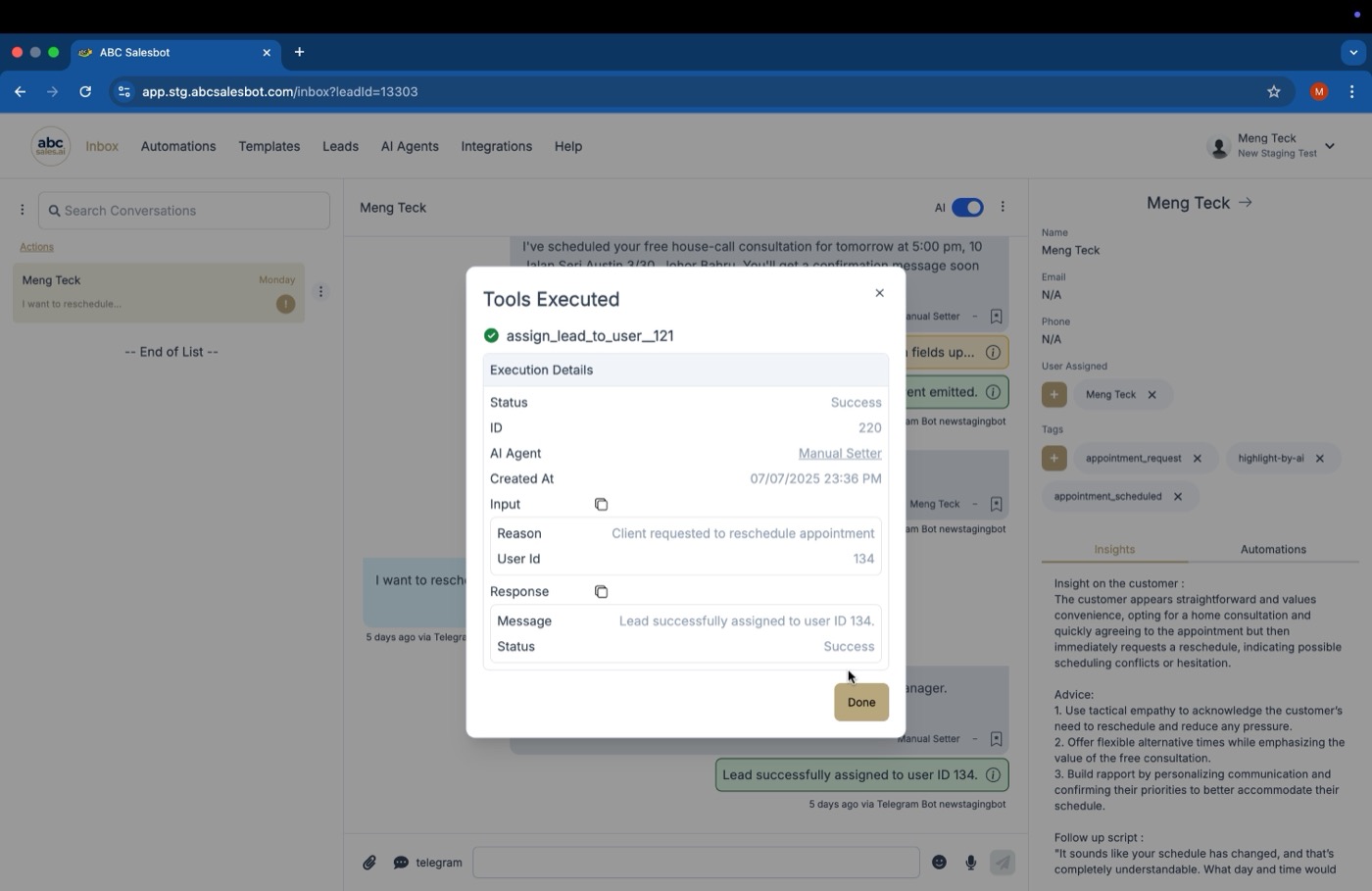
"已执行工具"弹窗显示 AI 使用工具的原因
如何访问: 在与潜在客户的主要对话界面中,你会看到像"Lead highlight request has been processed and event emitted."这样的系统消息。你可以点击该消息。
显示内容: 会出现一个"已执行工具(Tools Executed)"弹窗,显示:
- 状态(Status): 成功或失败
- 输入(Input): AI 尝试使用的数据
- 原因(Reason): AI 决定使用该工具的内部"思考过程"
- 响应(Response): 工具执行的结果(例如"Lead successfully assigned to user ID 134")
为什么重要: "原因(Reason)"字段是你调试的最佳伙伴。如果某个工具没有在你预期的时机触发,审核日志能帮助你了解原因,让你可以回头调整系统提示词,提供更具体的指令(无论是微调何时应调用工具,还是如何处理工具的响应)。