
AI 工具:将客户附件储存到潜在客户资料
储存附件 AI 工具会把客户在聊天中发送的文件、图片或视频,储存到该客户潜在客户资料中的文件字段。
例如,招聘用途的 AI 员工可以把候选人的简历保存到简历字段。销售用途的 AI 员工可以把身份证明文件或付款收据保存到正确的潜在客户记录中。这样,您的团队就可以直接从潜在客户资料找到文件,不需要回到对话里翻找。
开始之前
您需要:
- 一个已连接消息渠道的 AI 员工
- 管理 AI 员工和自定义字段的权限
- 至少一个类型为文件的自定义字段
这个工具支持保存对话中收到的文件、图片和视频。语音消息和音频文件不会由此工具保存。
步骤 1:创建文件字段
- 前往设置(Settings)。
- 打开自定义字段(Custom Fields)。
- 点击添加自定义字段(Add Custom Field)。
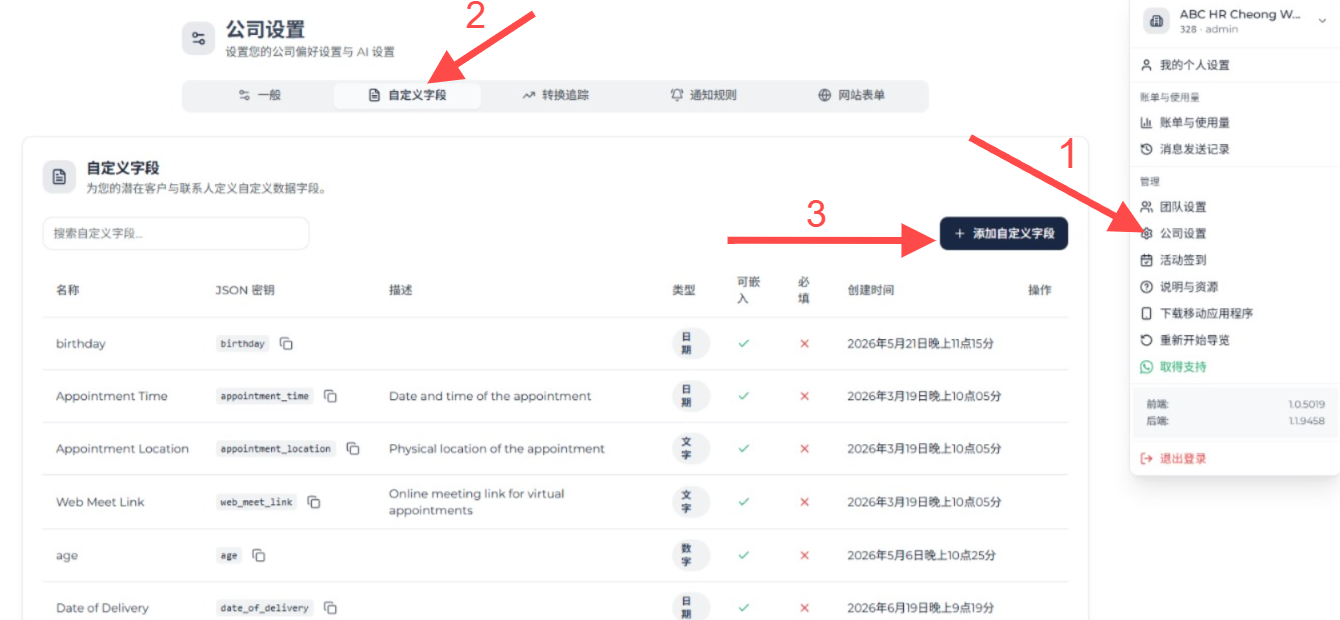
公司设置页面中的自定义字段标签页和添加自定义字段按钮
- 输入清楚的名称,例如简历、身份证明文件或付款收据。
- 选择文件作为字段类型。
- 保存该字段。
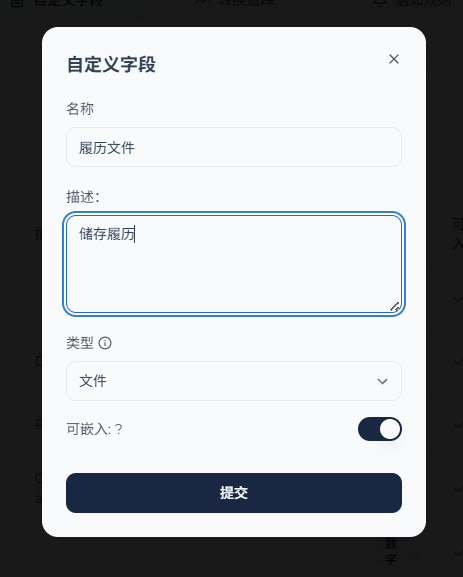
自定义字段表单,字段类型选择为文件
如果目前还没有文件字段,您也可以在设置储存附件工具时直接创建文件字段。
步骤 2:新增储存附件工具
- 打开您要设置的 AI 员工。
- 前往 AI 工具。
- 点击新增工具。
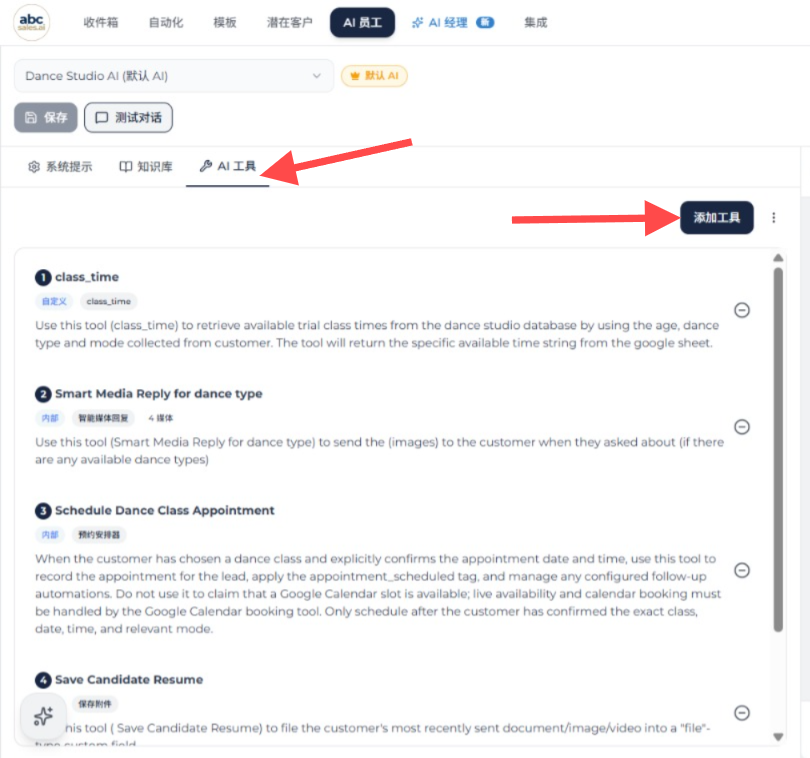
AI 员工中的 AI 工具标签页和添加工具按钮
- 选择储存附件。
- 为工具设置一个明确名称,例如保存候选人简历或保存付款收据。
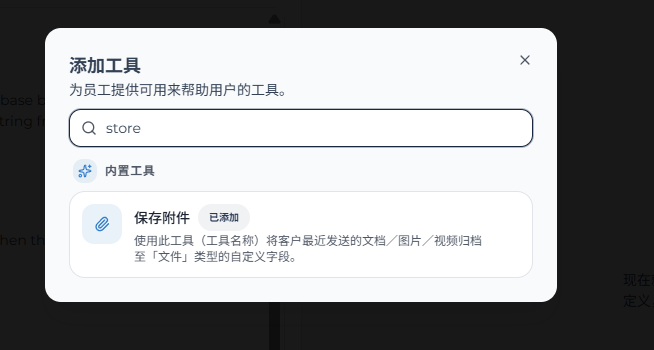
添加工具弹窗中已选择储存附件工具
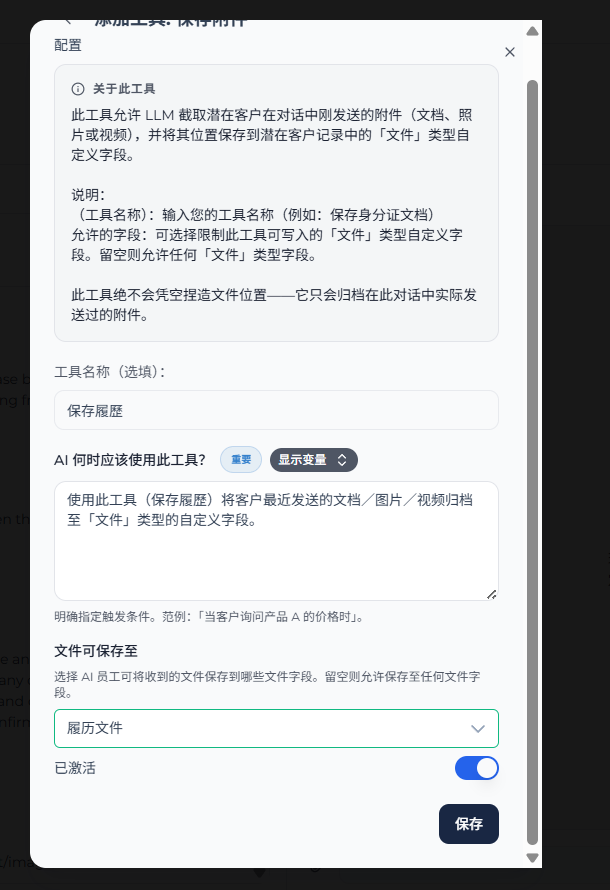
储存附件工具配置画面,包含工具名称、使用条件、可保存字段、启用开关和保存按钮
步骤 3:选择文件可以储存到哪里
在文件可以储存到下,选择这个工具可以使用的文件字段。
- 如果工具只应储存到指定位置,请选择一个或多个字段。
- 如果要允许工具使用账户中的任何文件字段,可以留空。
为了更好控制,建议只选择该 AI 员工需要使用的字段。
步骤 4:填写工具说明
在工具设置中加入清楚说明,解释 AI 什么时候应该使用这个工具。说明哪一种客户文件需要储存,以及应该储存到哪个字段。
示例:
当候选人发送简历时,使用保存候选人简历工具将其储存到简历文件字段。如果简历字段已经有不同文件,请先向候选人确认是否替换。
更新说明后,保存该工具。
步骤 5:将说明加入系统提示词
关键步骤:您必须把工具说明粘贴到系统提示词中,告诉 AI 什么时候执行这个动作。
- 前往系统提示词设置。
- 加入指示,告诉 AI 什么时候使用这个工具。
系统提示词示例:
步骤 1:向候选人索取简历。
步骤 2:当候选人发送简历时,使用保存候选人简历工具将其储存到简历文件字段。如果简历字段已经有不同文件,请先向候选人确认是否替换。
更新系统提示词后,保存 AI 员工。
步骤 6:测试工具
- 通过已连接的消息渠道,发送文件、图片或视频给 AI 员工。
- 使用目的明确的消息,例如“这是我的简历。”
- 等待 AI 员工处理消息。
- 打开该客户的潜在客户资料。
- 确认正确的文件字段显示已上传文件,并且文件可以成功打开。
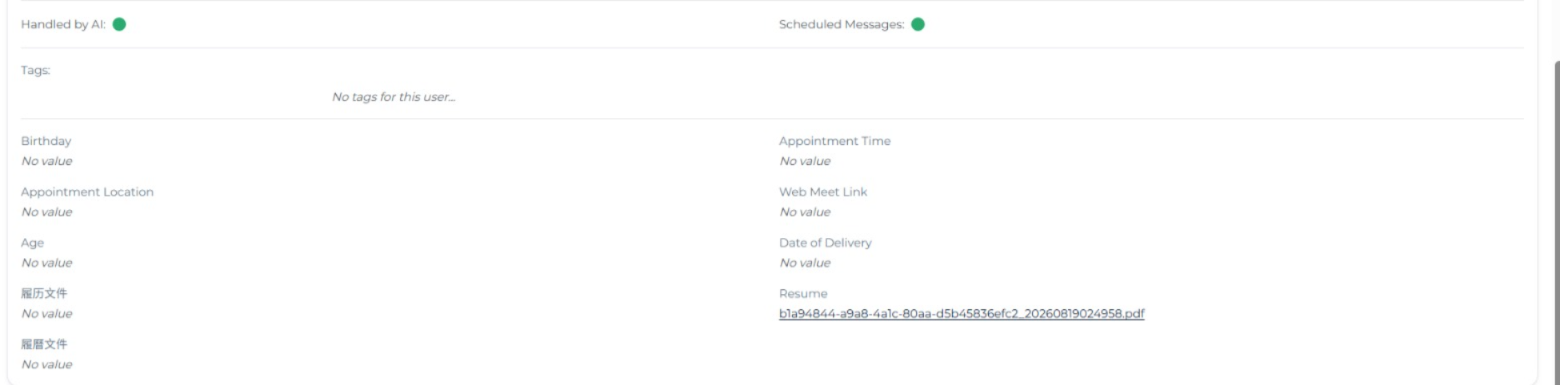
潜在客户资料中显示已保存到文件自定义字段的简历文件
如果客户一次发送多个文件,AI 员工会先识别正确的文件,再进行保存。
替换现有文件
如果字段中已经保存了不同文件,这个工具不会静默替换。AI 员工必须先向客户确认是否替换。客户确认后,工具才可以替换旧文件。
再次发送或处理同一个文件,不会在字段中创建另一个副本。