
Microsoft Outlook 日历预约设置
您可以连接个人 Outlook.com 账号,也可以连接 Microsoft 365 工作或学校账号。连接后,AI 员工会查看您选择的日历,并在您的工作时间内安排预约。
1. 连接 Microsoft 账号
- 打开 ABC Sales AI 的集成页面。
- 找到 Microsoft Outlook 日历,点击添加连接,并在确认窗口中再次点击添加连接。
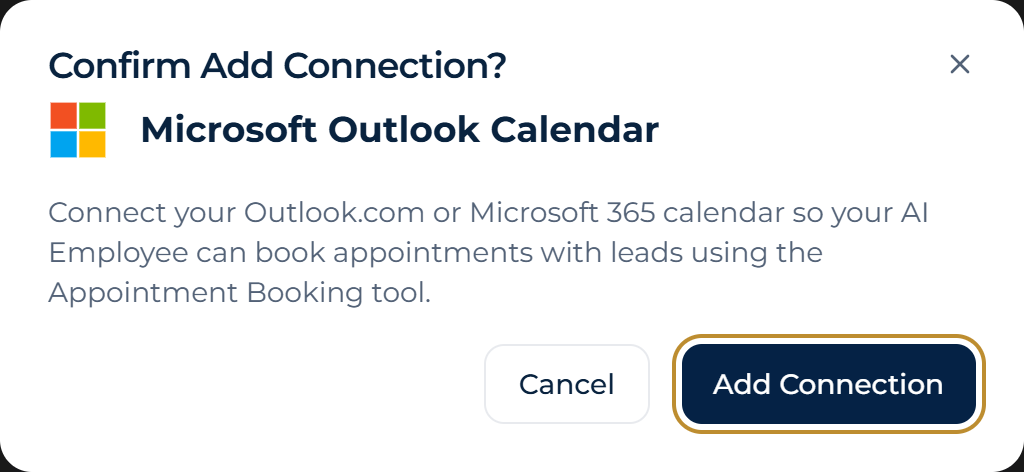
在 Microsoft Outlook 日历的确认窗口中点击「添加连接」,进入 Microsoft 登录页面。
- 登录有权访问目标日历的 Microsoft 账号,并授权访问日历。
- 返回 ABC Sales AI,确认集成卡片显示已连接。
如果 Microsoft 要求管理员批准,请让您组织的 Microsoft 365 管理员审核授权请求。如果集成卡片显示需要重新连接,请点击重新连接并再次登录。
2. 在预约预订工具中选择日历
- 打开负责预约的 AI 员工,进入 AI 工具,添加或编辑预约预订。
- 在 OAuth 集成提供者中选择已连接的 Outlook 账号。
- 在日历中选择用于接收预约的日历。
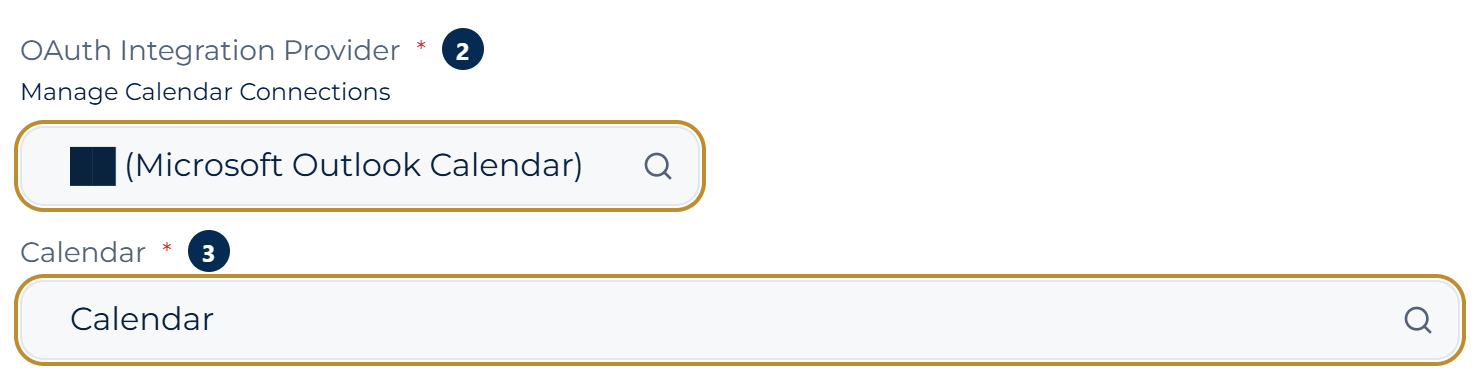
预约预订界面中,标记 2 是 Outlook 账号选择框,标记 3 是日历选择框。邮箱地址已遮盖。
- 设置时区、工作时间和预约时长,然后保存工具。
- 在 AI 员工的系统提示词中说明何时使用预约预订工具。请它先查询空闲时段,再提出可选时间,并在客户确认后创建预约。
ℹ️
预约包含参加者时,Outlook 会发送邀请,改期时也会发送更新。如果启用自动创建会议链接,只有所选日历支持 Teams 会议时才会添加 Teams 链接。个人 Outlook.com 日历仍可接收预约。
3. 测试预约
- 用测试潜在客户的身份向 AI 询问一个所选日历中已有安排的时段,确认 AI 会建议其他空闲时段。
- 确认一个空闲时段,然后在 Outlook 中打开活动,检查日期、时间、时区和日历。
- 如果添加了测试参加者,请确认对方收到邀请。如果启用了 Teams 链接且日历支持 Teams 会议,请检查活动中的会议链接。
如果希望 AI 查询、改期或取消现有预约,请为同一个 AI 员工添加查询预约工具。