
AI 工具:查询、改期和取消预约
你的 AI 不只能创建新预约,还能通过任何已连接的消息渠道告诉潜在客户预约时间、修改预约时间或取消预约。
这两个 AI 工具有不同的作用,需要配合使用:
- 查询预约:查找当前潜在客户已记录的预约。这个工具只负责读取预约,不会修改日历。
- 预约预订:检查空档并创建新预约。如需改期或取消,它会更新或删除「查询预约」找到的预约。
如果没有“查询预约”,AI 可能不知道应该修改哪一个预约,也可能误建重复预约。
“查询预约”的作用
“查询预约”是只读工具,可以让 AI:
- 告诉潜在客户预约安排在什么时候。
- 在改期或取消前找到正确的预约。
- 当潜在客户有多个预约时,请对方选择要处理哪一个。
- 避免误建重复预约。
潜在客户不需要提供日历确认链接或活动链接。
ℹ️
“查询预约”只会返回 ABC Sales AI 为当前潜在客户记录的预约,不会搜索 Google Calendar。手动在 Google Calendar 创建、未由此功能记录,或关联到其他潜在客户资料的预约不会显示。
改期流程
当潜在客户要求更改预约时间时,AI 会:
- 使用“查询预约”找到当前预约。
- 如果有多个预约,询问要修改哪一个。
- 检查新的时间是否有空档。
- 请潜在客户确认新的时间。
- 使用「预约预订」更新原有的 Google Calendar 活动。
- 确认更新后的日期和时间。
系统会更新原有活动,而不是创建第二个活动。如果 AI 没有提供新的标题或参加者,原有资料会保留。
如果已启用向参加者发送日历邀请,Google Calendar 也会向参加者发送更新后的邀请。
取消流程
当潜在客户要求取消预约时,AI 会:
- 使用“查询预约”找到有效预约。
- 如果有多个预约,询问要取消哪一个。
- 请潜在客户确认取消。
- 使用「预约预订」从 Google Calendar 删除所选活动。
- 确认预约已取消。
设置方法
第 1 步:确认「预约预订」已设置
打开负责预约对话的 AI 员工,确认预约预订已启用,并连接到正确的 Google Calendar。
如果尚未设置,请先阅读 Google Calendar 预约设置指南。
第 2 步:添加“查询预约”
- 打开 AI 员工并进入 AI 工具。
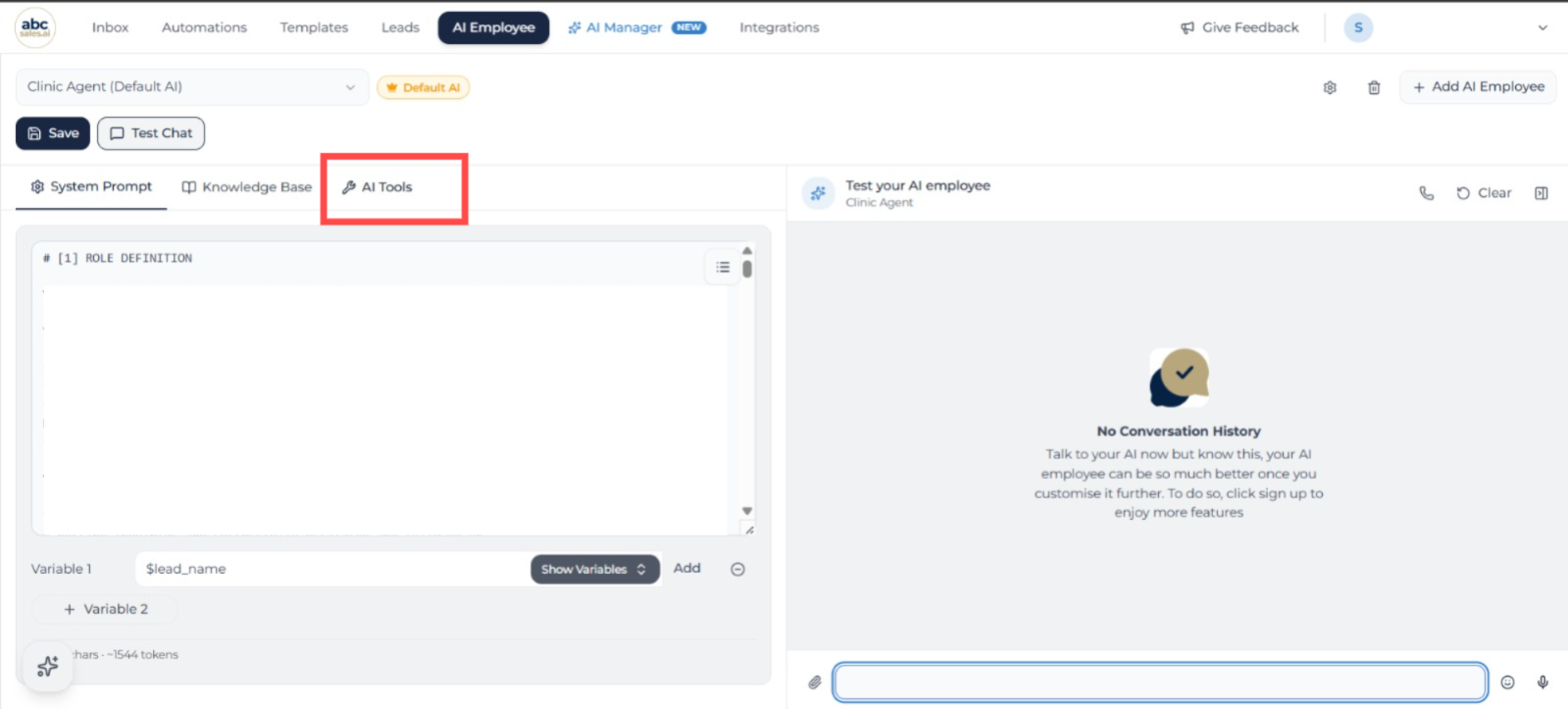
打开 AI 员工并选择 AI 工具标签页
- 点击添加工具。
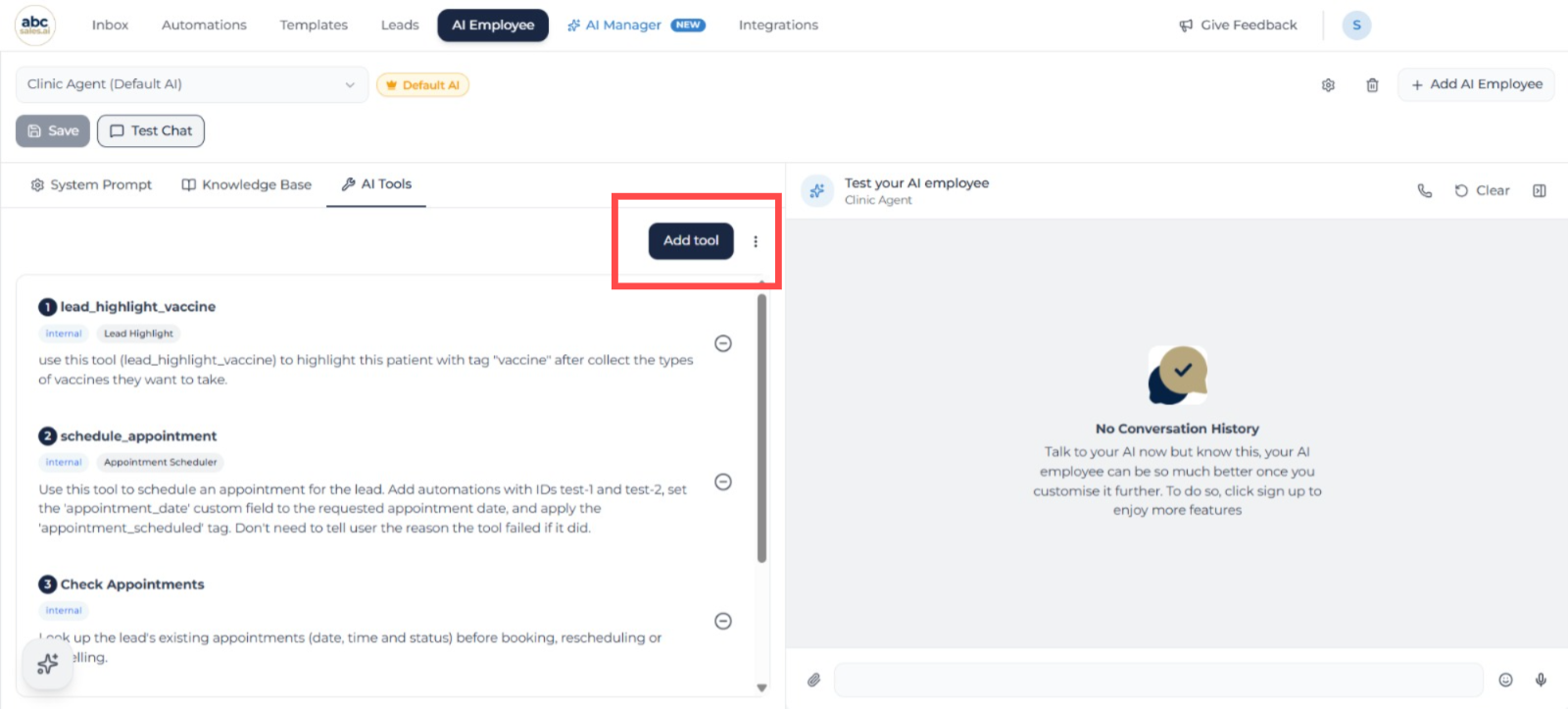
在 AI 工具中点击添加工具
- 选择查询预约。
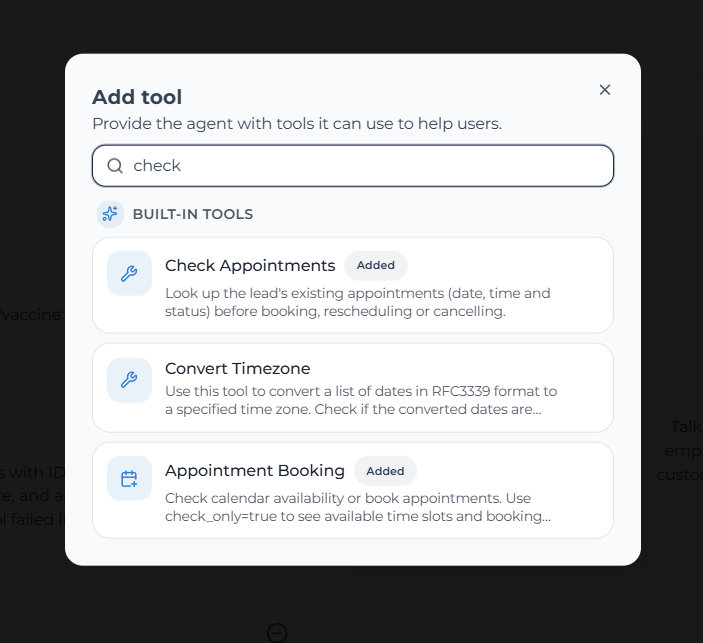
搜索查询预约并选择该内置工具
- 保持工具启用,然后点击保存。
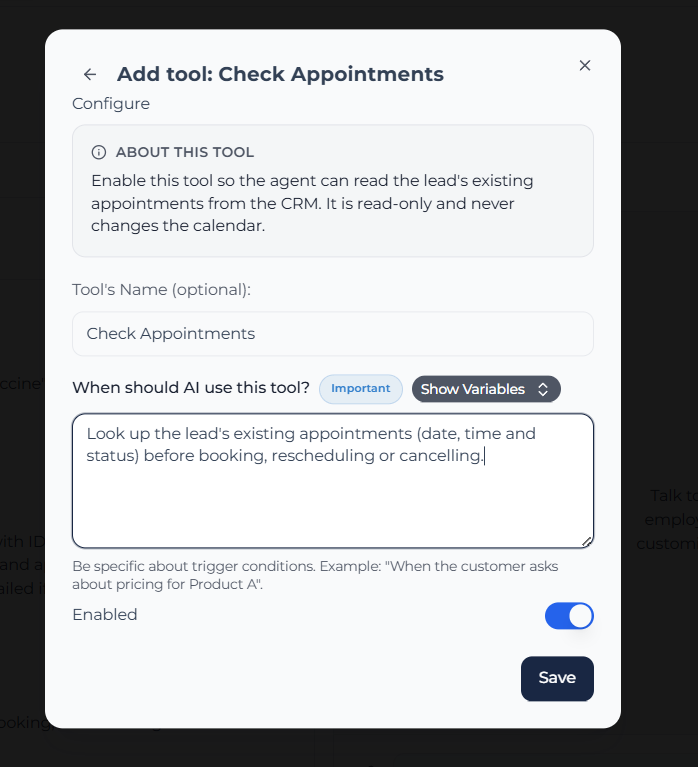
保持查询预约启用并保存工具
“查询预约”不需要单独连接 Google Calendar。它会读取 ABC Sales AI 已为当前潜在客户记录的预约。
⚠️
系统不会为每个 AI 员工自动启用“查询预约”。每个需要查询、改期或取消预约的 AI 员工都必须添加此工具。
在系统提示词中添加指令
复制以下示例并粘贴到 AI 员工的系统提示词中。你可以根据自己的预约流程调整内容。
ℹ️
提示词示例
当潜在客户询问现有预约时,先使用“查询预约”再回复。
改期时,先找到有效预约。如果有多个预约,询问要修改哪一个。取得新的日期和时间后检查空档,请潜在客户确认,然后修改现有预约,不要创建新预约。
取消时,先找到有效预约。如果有多个预约,询问要取消哪一个。请潜在客户确认后取消所选预约,并确认取消结果。
不要要求潜在客户发送日历确认链接或活动链接。
当潜在客户询问现有预约时,先使用“查询预约”再回复。
改期时,先找到有效预约。如果有多个预约,询问要修改哪一个。取得新的日期和时间后检查空档,请潜在客户确认,然后修改现有预约,不要创建新预约。
取消时,先找到有效预约。如果有多个预约,询问要取消哪一个。请潜在客户确认后取消所选预约,并确认取消结果。
不要要求潜在客户发送日历确认链接或活动链接。
上线前测试
使用一个测试潜在客户确认完整流程:
- 创建一个预约,然后询问“我的预约是什么时候?”。
- 要求改到另一个有空档的时间,确认系统更新原有日历活动,而且没有创建重复活动。
- 要求取消预约,确认所选活动已从 Google Calendar 中删除。
AI 应完成以上 3 个操作,而且不会要求潜在客户提供日历活动链接。
常见问题
上线前检查清单
- 「预约预订」已启用并连接 Google Calendar。
- 同一个 AI 员工已启用“查询预约”。
- 系统提示词包含查询、改期和取消指令。
- 测试预约可以被查询、改期和取消。
- AI 不会要求潜在客户发送活动链接。