
暂停某个潜在客户的 AI Employee 回复
有时候,您的团队可能想先手动处理某个对话,再让 AI Employee 继续回复。
您可以针对某个特定潜在客户暂停 AI Employee,并选择暂停多久。
什么时候使用
适合在这些情况使用:
- 团队成员正在亲自处理这个潜在客户。
- 您想避免 AI Employee 在敏感对话中回复。
- 您只想暂时暂停 AI,而不是永久关闭。
如何暂停 AI Employee 回复
- 前往 Inbox。
- 打开该潜在客户的对话。
- 关闭 AI 开关。
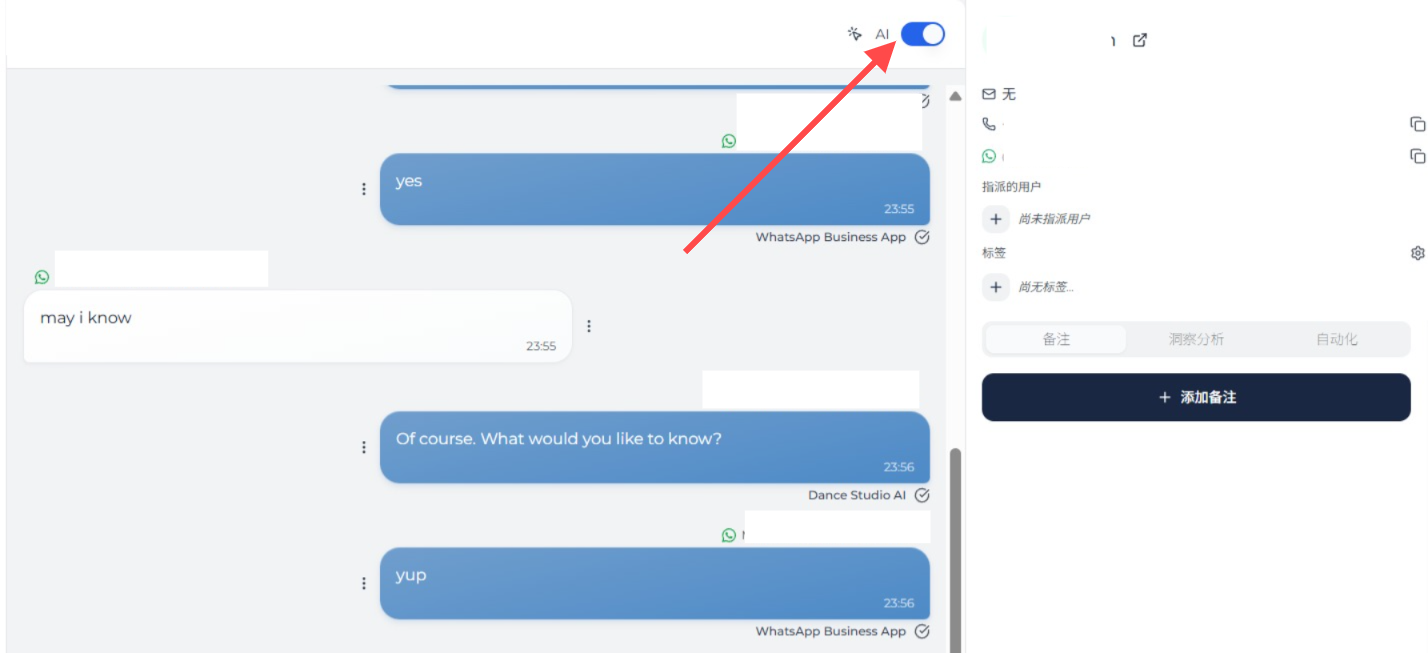
Inbox 对话中的 AI 开关
- 选择您希望 AI 暂停多久。
- 确认更改。
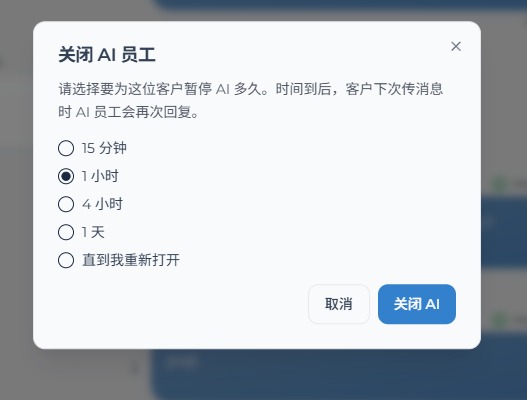
关闭 AI 员工的暂停时间选项
暂停选项是什么意思
您可以选择固定时间,例如短时间暂停或较长时间暂停。
当 AI 暂停时,您可能会看到类似 AI 已关闭至... 的状态。

AI 已关闭至的状态显示在 AI 开关旁边
这表示 AI Employee 会保持关闭,直到您选择的时间。
暂停结束后,您可能会看到 AI 会在客户下次发来消息时恢复。
这表示 AI Employee 不会自己立刻发送消息。只有当客户发送下一条消息时,AI Employee 才会再次开始回复。
手动重新开启 AI
您不需要等到计时结束。
如果希望 AI Employee 提前恢复,您可以随时重新打开 AI 开关。
> 重要: 暂停 AI 只会影响这个潜在客户。它不会关闭其他潜在客户、渠道或自动化中的 AI Employee。