
如何封锁与解除封锁潜在客户
如果您需要停止平台向某个潜在客户发送消息,或让该潜在客户恢复接收消息,可以使用封锁和解除封锁功能。本指南会说明封锁后的影响、哪些角色可以使用此功能,以及如何从潜在客户列表或收件箱完成操作。
封锁会产生什么影响
当您封锁某个潜在客户时:
- 该潜在客户的 AI 处理功能将被停用,AI 不再为其生成或发送自动回复。
- 该潜在客户的已排程讯息将被取消。
- 在被封锁期间,该潜在客户将无法收到来自平台的消息。
封锁只影响被您封锁的那位潜在客户,不会变更整个账户的自动化设置,也不会影响其他潜在客户。
> 重要提示: 解除封锁不会自动重新启用 AI 处理功能或已排程讯息。若您希望恢复自动化功能,必须在解除封锁后,前往潜在客户资料详情页面自行重新开启这些设置。
谁可以封锁与解除封锁
封锁与解除封锁操作仅向 Owner(拥有者)、Admin(管理员) 和 Standard(标准) 角色开放。权限较低的角色将无法看到这些操作。如需了解每个角色的完整权限,请参阅用户角色权限指南。
如何封锁潜在客户
步骤 1: 从潜在客户列表中打开该潜在客户。您也可以从收件箱开始:打开对应对话,然后点击潜在客户详情图标。
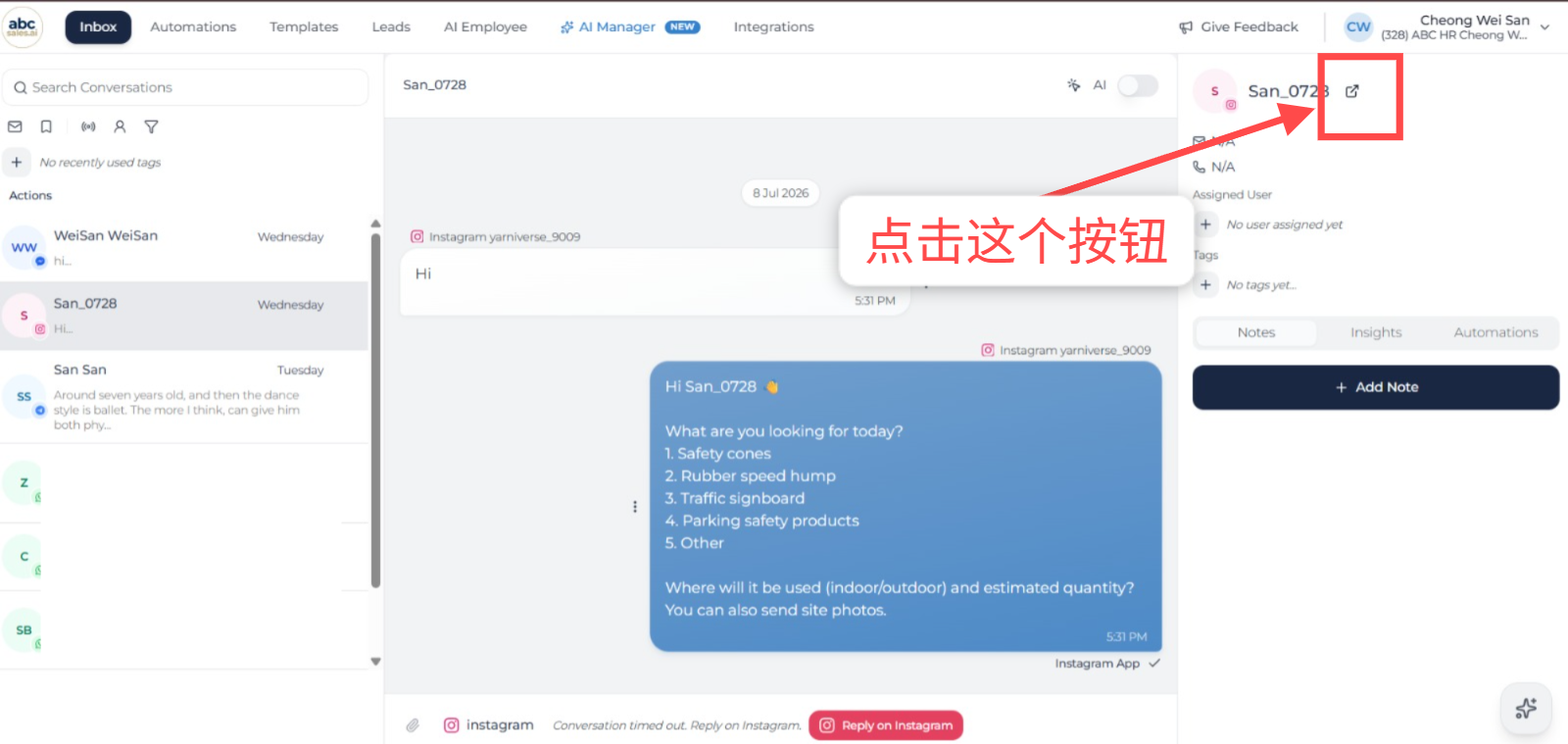
从收件箱打开潜在客户详情面板
步骤 2: 点击编辑。
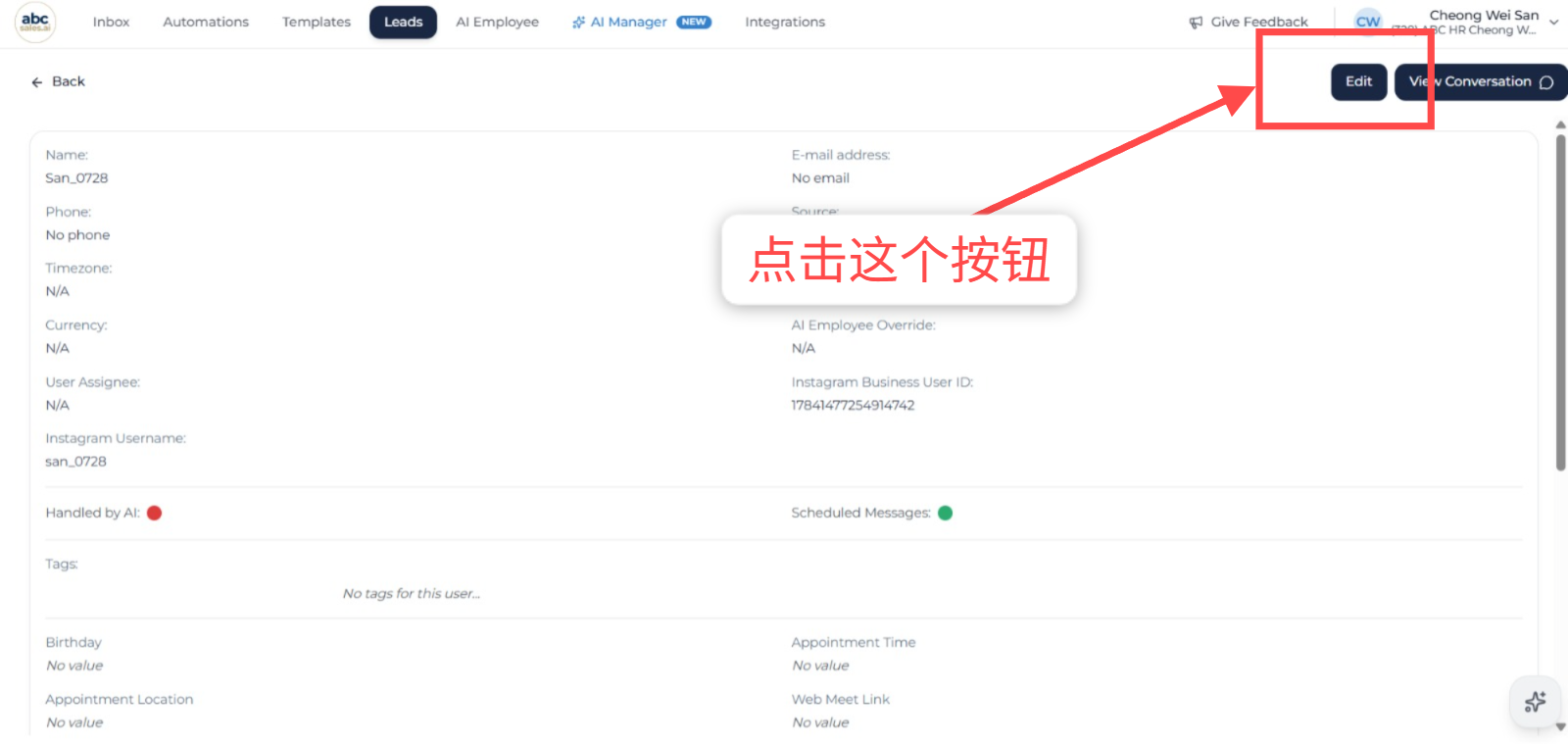
潜在客户详情页上的编辑按钮
步骤 3: 点击封锁。
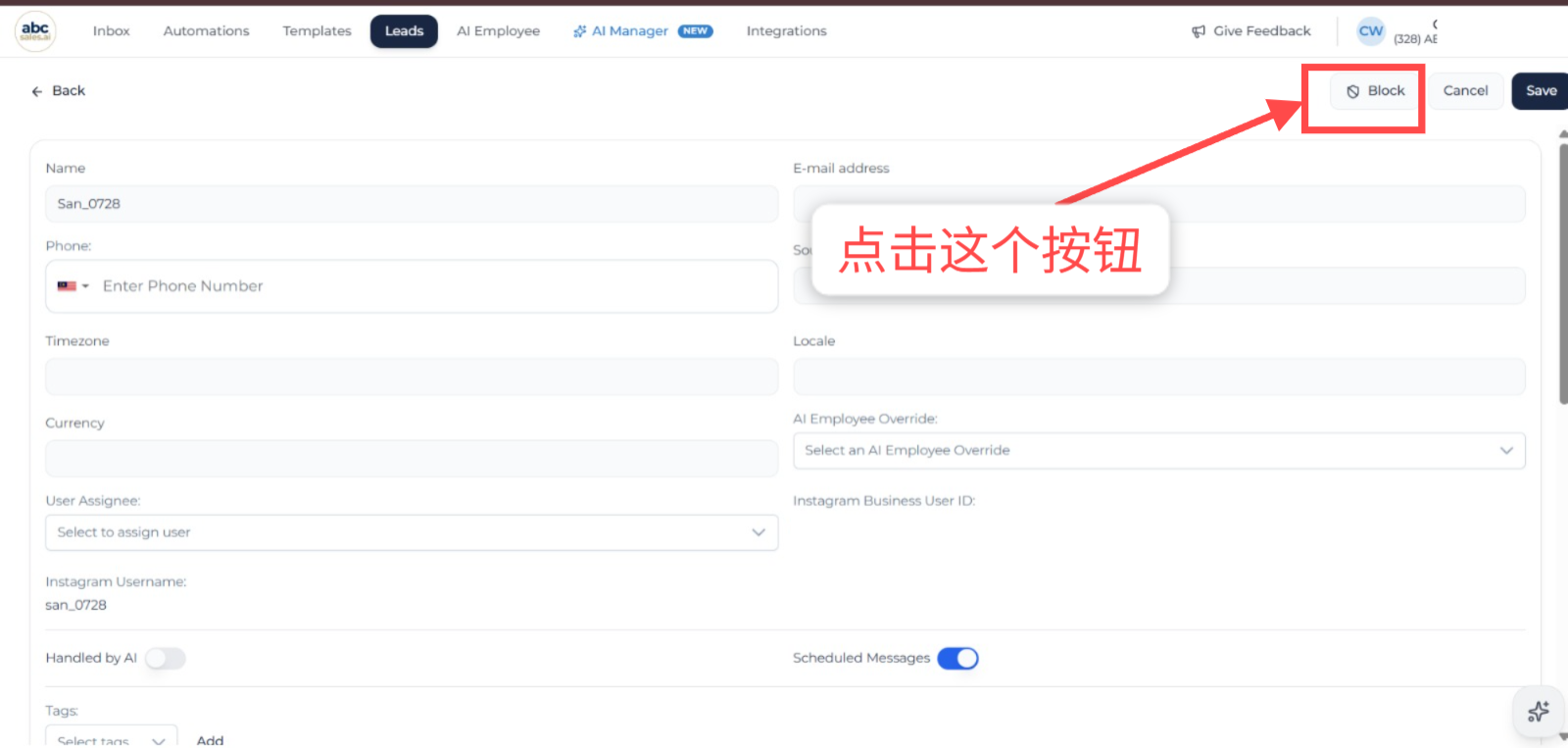
编辑模式中的封锁按钮
步骤 4: 在封锁潜在客户对话框中输入原因。此栏位为必填,最多可输入 5,000 个字符。
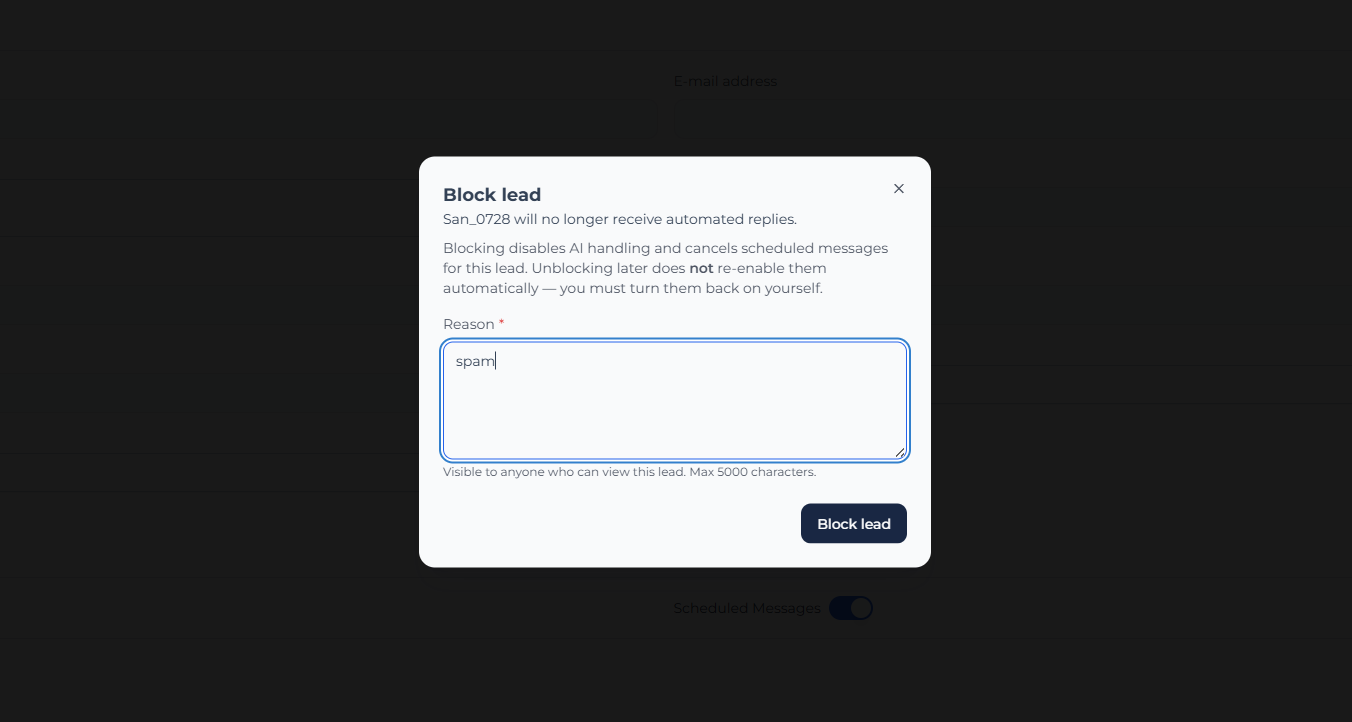
封锁潜在客户对话框中的必填原因字段
步骤 5: 确认操作。完成后您会看到“潜在客户已封锁”的确认提示。
您输入的原因对任何能查看该潜在客户的人可见,因此请填写让团队成员日后能够理解的内容(例如“垃圾信息/反复发送的无用消息”或“已升级至客服,由人工处理”)。
查看潜在客户的封锁状态
当某个潜在客户被封锁时,其资料页面会显示一张状态卡片,内容包括:
- 该潜在客户已被封锁
- 封锁者以及封锁的日期
- 封锁原因
- 提醒:AI 处理和已排程讯息已被停用,且在解除封锁时不会自动重新启用
查找已封锁的潜在客户
若要查看目前已封锁的潜在客户,请打开潜在客户列表,并在搜索栏中使用Is blocked(已封锁)筛选条件。这样您无需浏览完整列表,即可查看或批量管理已封锁的潜在客户。
如何解除封锁潜在客户
步骤 1: 打开被封锁的潜在客户并点击编辑。
步骤 2: 点击解除封锁。
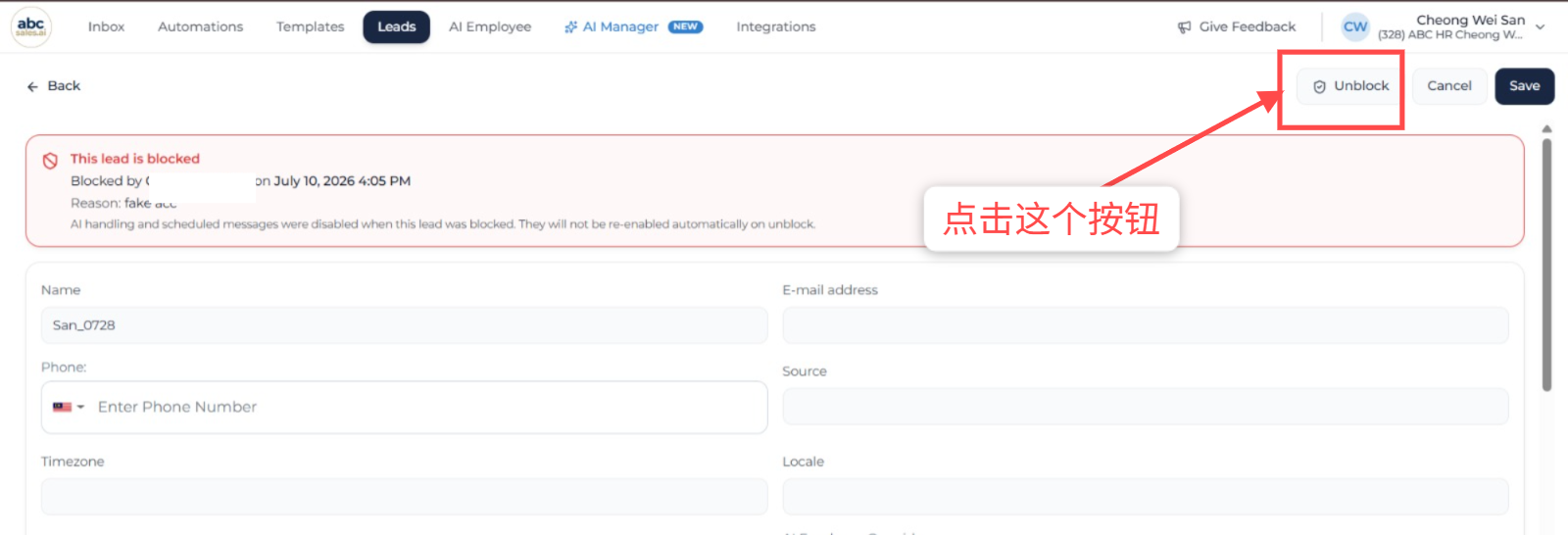
被封锁潜在客户上的解除封锁按钮
步骤 3: 在对话框中确认解除封锁。确认提示会提醒您 AI 处理功能与已排程讯息仍会保持停用状态。
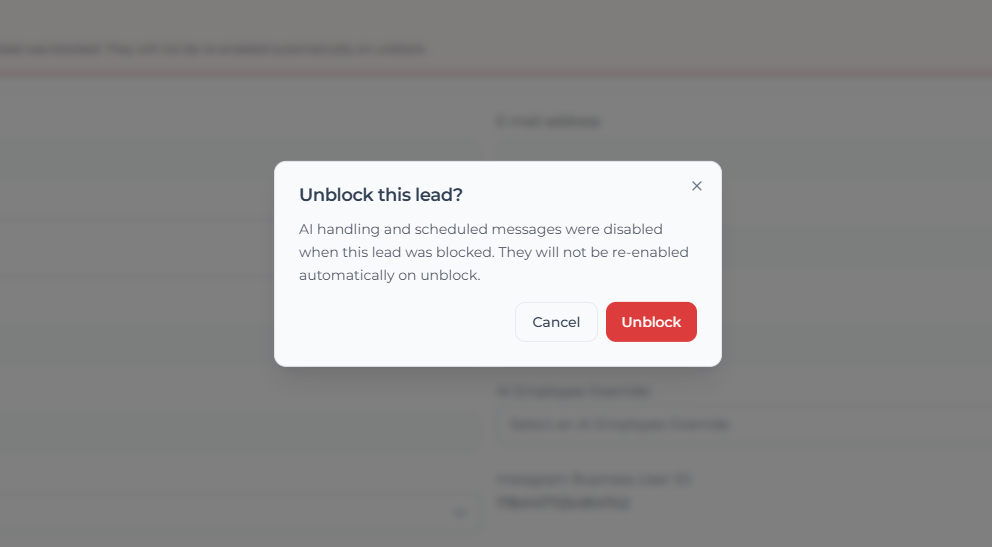
解除封锁确认对话框
解除封锁后,该潜在客户可以再次收到消息,但自动化功能不会自行恢复。若您希望重新启用自动化,请前往潜在客户资料页面重新开启 AI 处理功能与已排程讯息。
常见问题
解除封锁后会把一切恢复到封锁之前的状态吗?
不会。解除封锁仅会移除封锁状态。AI 处理功能与已排程讯息仍会保持关闭,直到您前往潜在客户详情页面手动重新开启。
封锁一个潜在客户时会影响其他潜在客户吗?
不会。封锁仅适用于单个潜在客户。
我可以从Inbox(收件箱)封锁潜在客户吗?
可以。封锁和解除封锁操作在潜在客户资料页面和收件箱潜在客户详情面板中均可使用。