
如何封鎖與解除封鎖潛在客戶
如果您需要停止平台向某位潛在客戶傳送訊息,或讓該潛在客戶恢復接收訊息,可以使用封鎖與解除封鎖功能。本指南會說明封鎖後的影響、哪些角色可以使用此功能,以及如何從潛在客戶清單或收件匣完成操作。
封鎖會產生什麼影響
當您封鎖某個潛在客戶時:
- 該潛在客戶的 AI 處理功能將被停用,AI 將不再為其生成或發送自動回覆。
- 該潛在客戶的所有已排程訊息將被取消。
- 在被封鎖期間,該潛在客戶將無法收到來自平台的訊息。
封鎖只影響被您封鎖的那位潛在客戶,不會變更整個帳戶的自動化設定,也不會影響其他任何潛在客戶。
> 重要提示: 解除封鎖不會自動重新啟用 AI 處理功能或已排程訊息。若您希望恢復自動化功能,必須在解除封鎖後,前往潛在客戶資料詳情頁面自行重新開啟這些設定。
誰可以封鎖與解除封鎖
封鎖與解除封鎖操作僅向 Owner(擁有者)、Admin(管理員) 與 Standard(標準) 角色開放。權限較低的角色將無法看到這些操作。如需了解每個角色的完整權限,請參閱使用者角色權限指南。
如何封鎖潛在客戶
步驟 1: 從潛在客戶清單中開啟該潛在客戶。您也可以從收件匣開始:開啟對應對話,然後點擊潛在客戶詳細資料圖示。
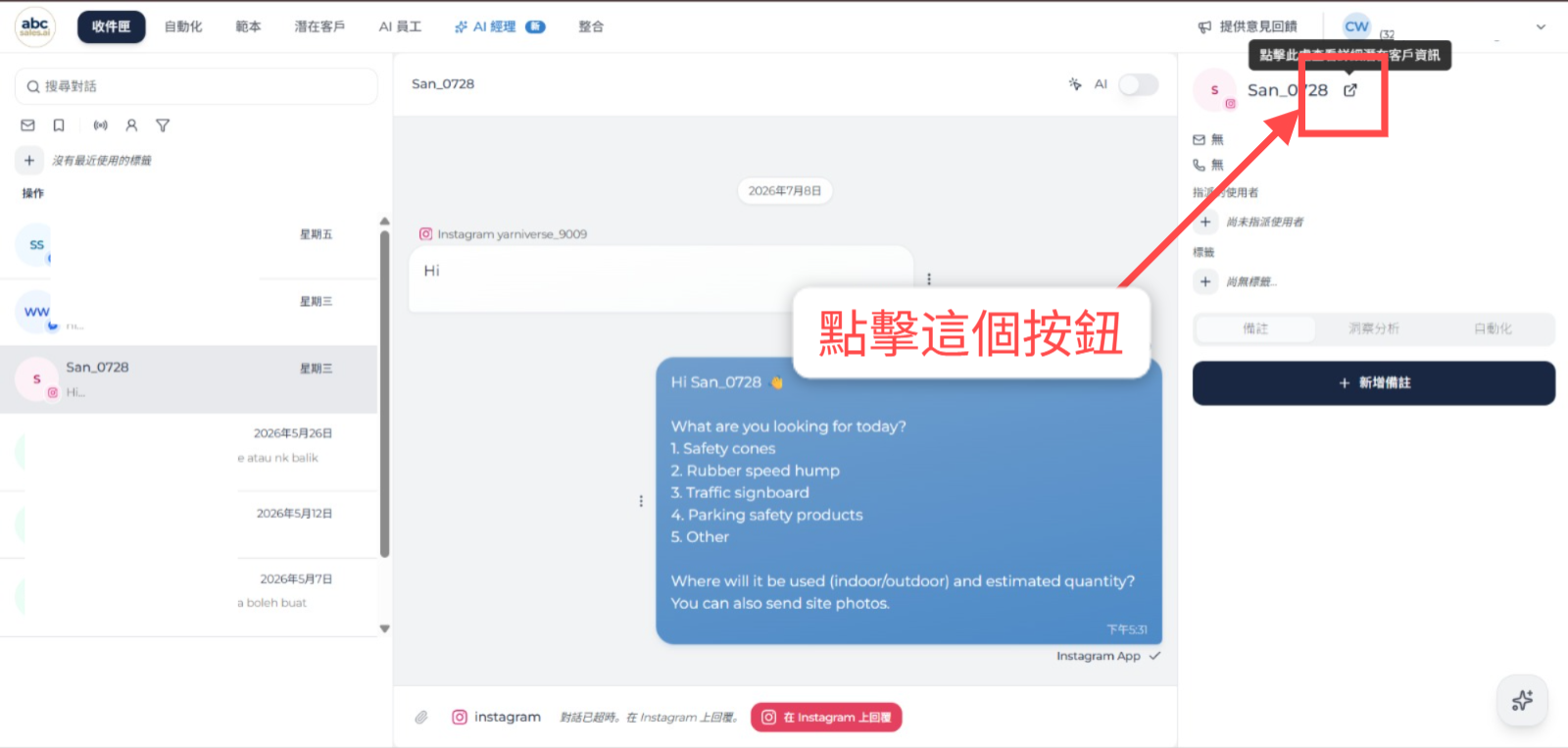
從收件匣開啟潛在客戶詳細資料面板
步驟 2: 點擊編輯。
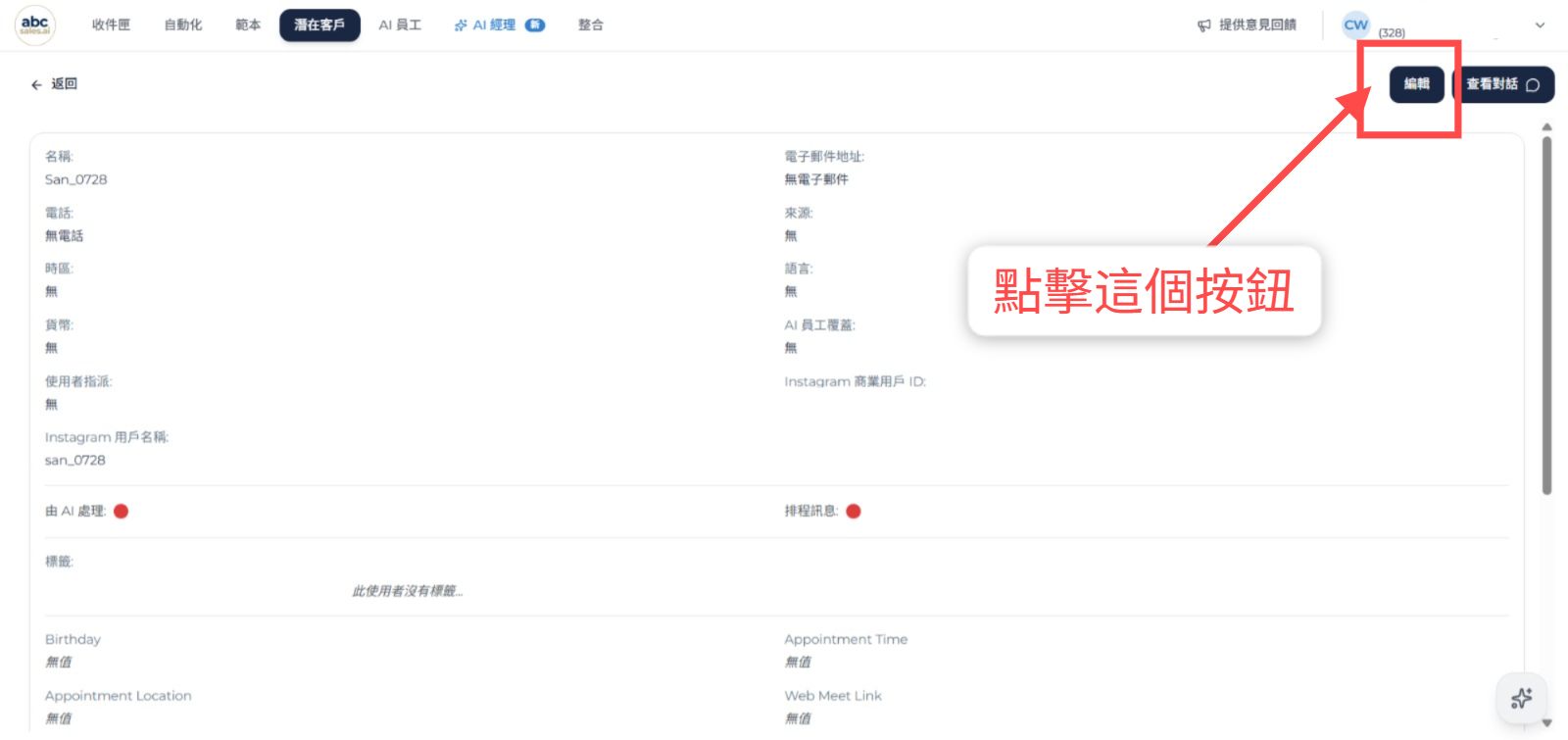
潛在客戶詳細資料頁上的編輯按鈕
步驟 3: 點擊封鎖。
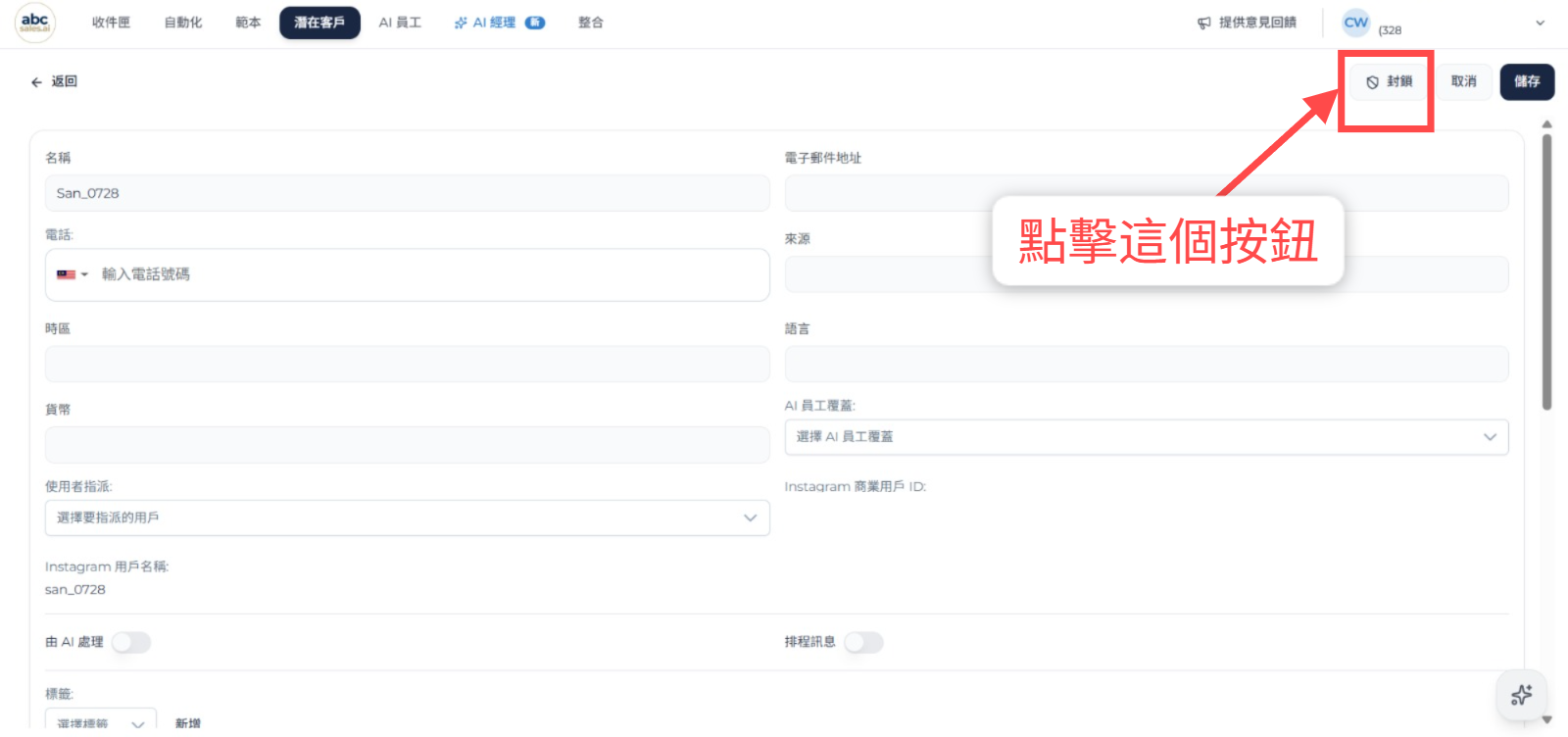
編輯模式中的封鎖按鈕
步驟 4: 在封鎖潛在客戶對話框中輸入原因。此欄位為必填,最多可輸入 5,000 個字元。
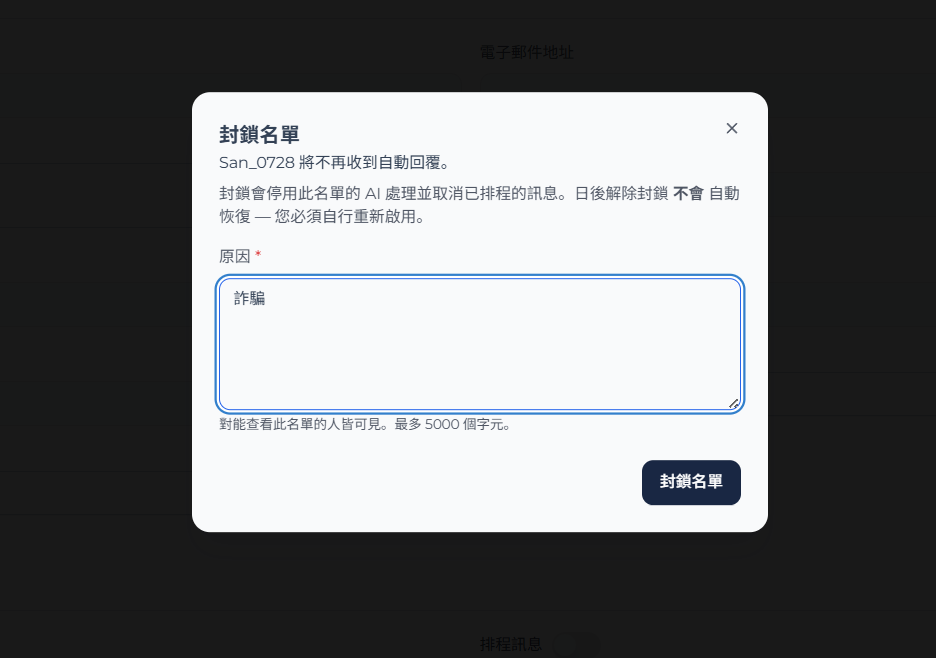
封鎖潛在客戶對話框中的必填原因欄位
步驟 5: 確認操作。完成後,您會看到「潛在客戶已封鎖」的確認提示。
您輸入的原因對任何能查看該潛在客戶的人都可見,因此請填寫讓團隊成員日後能夠理解的內容(例如「垃圾訊息/反覆傳送的無用訊息」或「已升級至客服,由人工處理」)。
查看潛在客戶的封鎖狀態
當某個潛在客戶被封鎖時,其資料頁面會顯示一張狀態卡片,內容包括:
- 該潛在客戶已被封鎖
- 封鎖人以及封鎖的日期
- 封鎖原因
- 提醒:AI 處理功能與已排程訊息已被停用,且在解除封鎖時不會自動重新啟用
查找被封鎖的潛在客戶
若要查看目前已封鎖的潛在客戶,請開啟潛在客戶清單,並在搜尋列中使用已封鎖篩選條件。這樣您無需瀏覽完整列表,即可查看或批量管理已封鎖的潛在客戶。
如何解除封鎖潛在客戶
步驟 1: 開啟被封鎖的潛在客戶並點擊編輯。
步驟 2: 點擊解除封鎖。
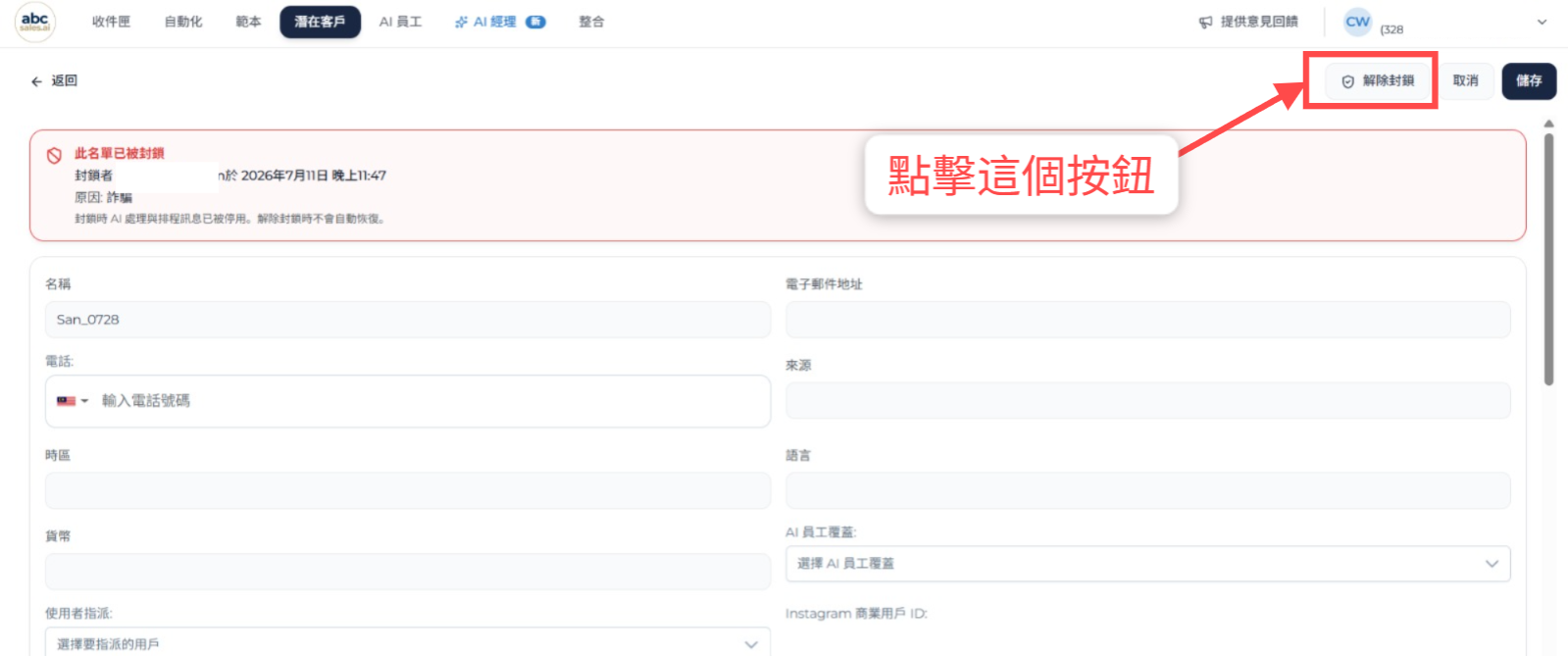
被封鎖潛在客戶上的解除封鎖按鈕
步驟 3: 在對話框中確認解除封鎖。確認提示會提醒您 AI 處理功能與已排程訊息仍會保持停用狀態。
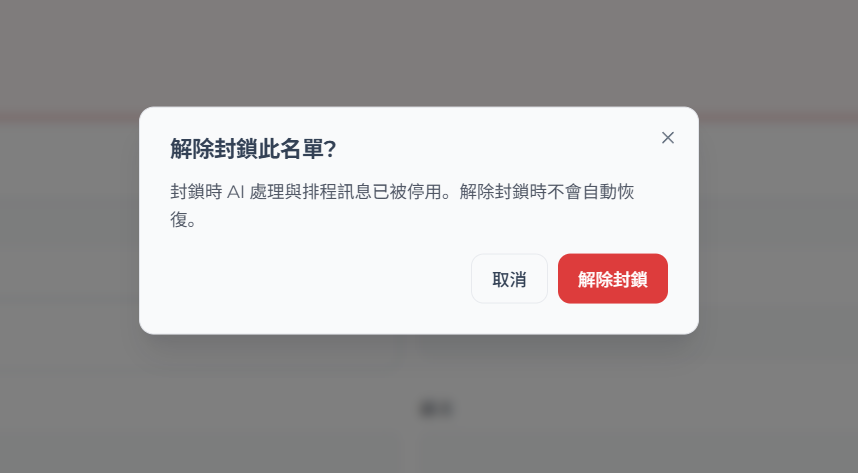
解除封鎖確認對話框
解除封鎖後,該潛在客戶可以再次收到訊息,但自動化功能不會自行恢復。若您希望重新啟用自動化功能,請前往潛在客戶資料頁面重新開啟 AI 處理功能與已排程訊息。
常見問題
解除封鎖會把一切恢復到封鎖之前的狀態嗎?
不會。解除封鎖僅會移除封鎖狀態。AI 處理功能與已排程訊息會保持關閉,直到您在潛在客戶資料頁面中手動重新開啟。
封鎖一位潛在客戶時會影響其他潛在客戶嗎?
不會。封鎖僅適用於單一潛在客戶。
我可以從收件匣封鎖潛在客戶嗎?
可以。封鎖與解除封鎖操作在潛在客戶資料頁面與收件匣潛在客戶詳細資料面板中皆可使用。