
如何設定自動跟進(24 小時視窗策略)
本指南教你如何巧妙利用 24 小時對話視窗,自動向不回覆的客戶傳送跟進訊息,而無需支付額外的 Meta 費用。
為什麼重要:理解 24 小時視窗
當客戶在 WhatsApp 上傳訊息給你時,Meta 會開啟一個 24 小時客服視窗,在此期間你可以傳送普通訊息而不產生範本費用。完整的計費說明請參閱 Meta 對自動化與範本訊息的收費。
策略如下:
- 建立一個跟進自動化:如果潛在客戶沒有回覆,就在約 23 小時內傳送一則範本訊息
- 在 Integrations(整合)中,將該自動化設為每個訊息管道的 Default Automation(預設自動化)(提示:只要你描述自己的跟進策略,AI Manager 就能幫你完成這項設定。)
- 如果潛在客戶在跟進訊息發出前回覆了,你的 AI 會將其從自動化中移除,避免傳送不必要的訊息
- 跟進訊息讓對話保持活躍,只要客戶回覆,你就會再次獲得一個按較低視窗內費率計費的 24 小時視窗
第 1 部分:建立你的跟進範本
- 進入 ABC Salesbot 中的 Templates(範本)。
- 點擊 Add +(新增)建立新範本。
- 填寫範本詳情:
- 名稱: 取一個清晰的名字,例如
follow-up-no-reply或follow_up_2 - 語言: 選擇你的語言
- 訊息管道: 選擇你的管道(例如 Facebook-Jenson Intro)
- 訊息內容: 寫一則友善的跟進訊息
範例訊息:
嗨 {{name}} 😊 只是想問問你有沒有看到我上一則訊息。完全不著急,等你準備好了,我隨時樂意幫忙!
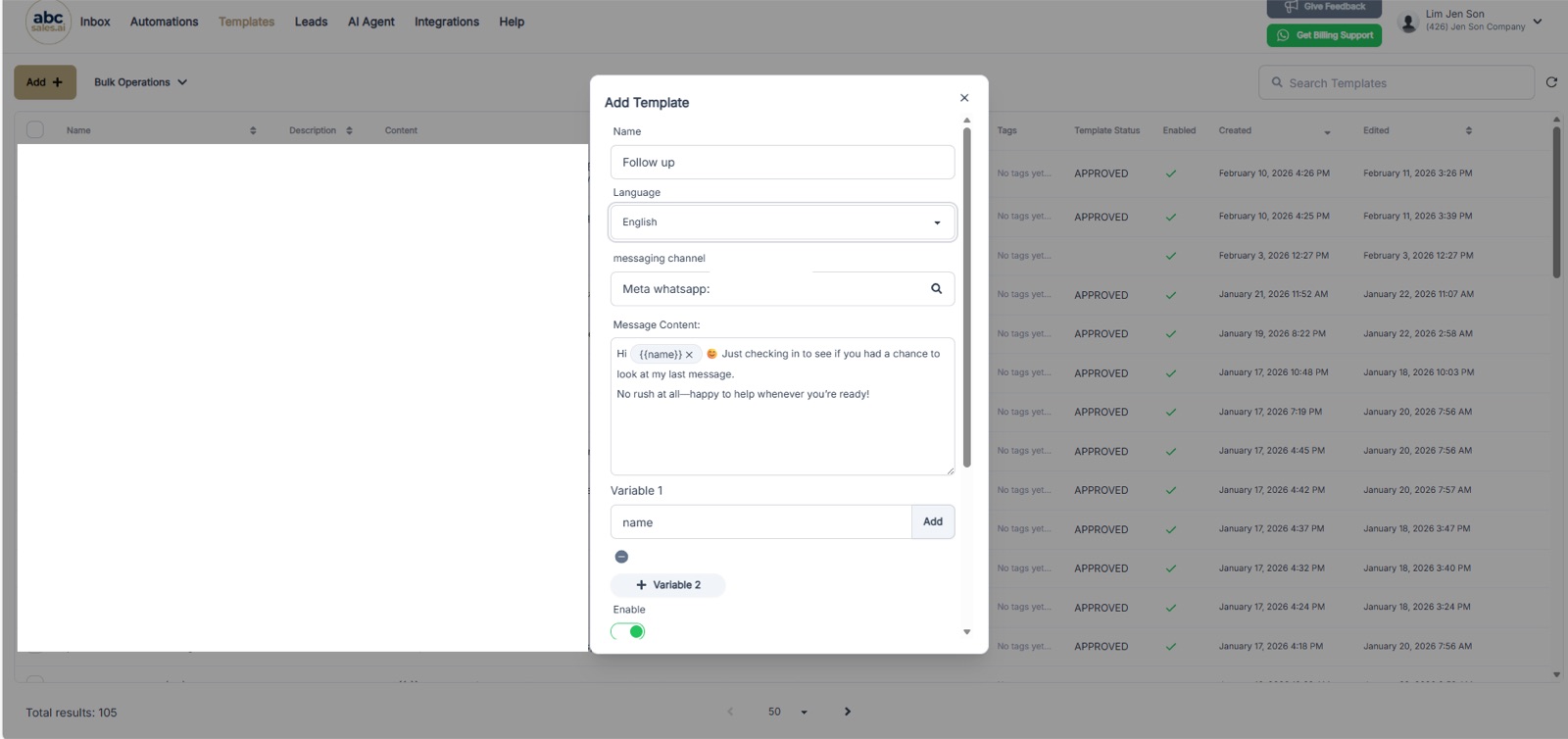
新增範本表單,包含名稱、語言、訊息管道、訊息內容以及一個 name 變數
- 按需新增變數(例如新增
name變數,讓訊息能親切地稱呼每位客戶)。 - 可選:使用 Choose File(選擇檔案)附加文件、圖片或影片。
- 將範本提交給 Meta 審核。
範本審核通常需要幾個小時。Marketing(行銷)類範本可能比 Utility(實用)類範本更久。如果你想更快通過審核並降低費用,請參閱如何將行銷範本改為實用範本。
第 2 部分:建立你的跟進自動化
如果你有多個管道,請為每個管道各建立一個自動化,並掛上對應管道的範本(例如 "Follow Up WhatsApp"、"Follow Up Messenger"、"Follow Up Instagram")。
- 進入 ABC Salesbot 中的 Automations(自動化)。
- 點擊 Create Automation(建立自動化)。
- 配置設定:給它取一個易於識別的名稱(例如 "Follow Up No Reply"),並將 Enable(啟用)開關打開。
- 點擊 Create Automation。
- 新增你的範本訊息:在自動化流程中點擊 Start(開始)按鈕,選擇你的跟進範本,並將延遲設為 23 小時(或任何小於 24 小時的時間,如 22 或 20 小時)。
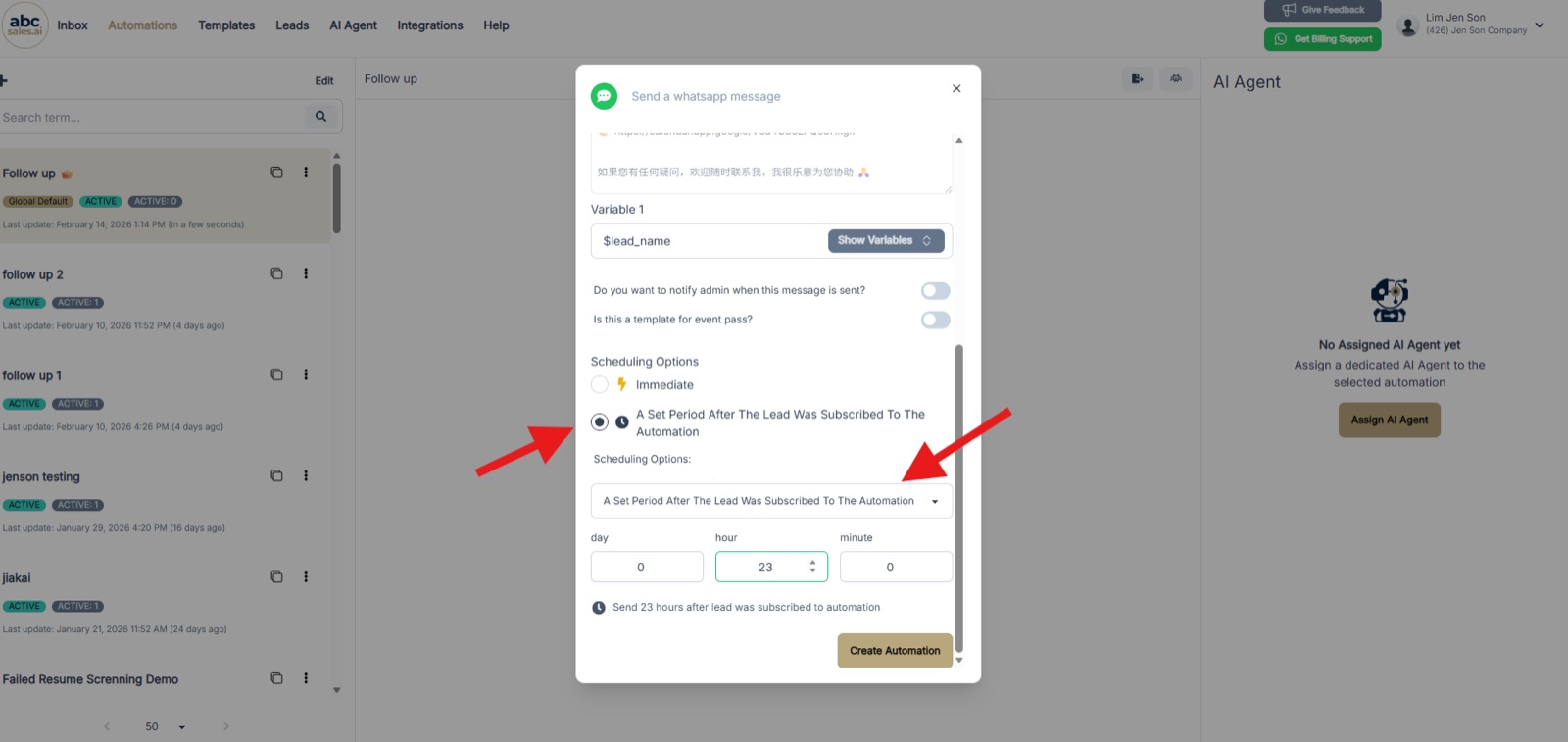
排程傳送選項設定為在潛在客戶訂閱自動化後 23 小時傳送
為什麼是 23 小時? 這能確保訊息在 24 小時視窗內發出,避免 Meta 更高的範本訊息費用。
- 儲存自動化。
- 從 URL 或自動化設定中複製 Automation Slug ID(自動化 Slug ID),第 4 部分會用到。Slug 範例:
follow-up-no-reply-123或education-reminder-456。
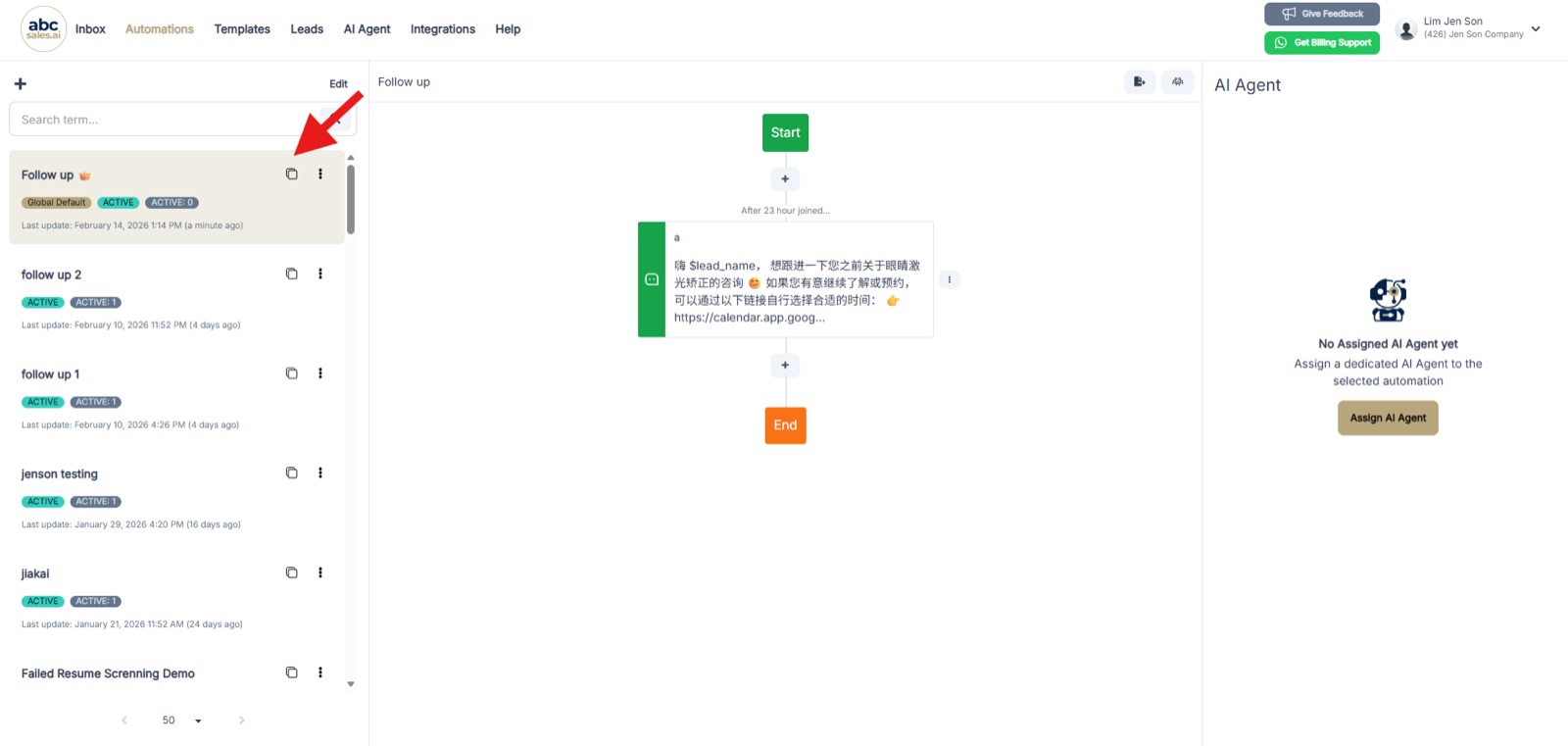
自動化流程顯示跟進訊息在潛在客戶加入 23 小時後傳送,並突顯複製按鈕
第 3 部分:在 Integrations 中為每個管道指定預設自動化
這是關鍵的一步:將跟進自動化設為每個訊息管道的 Default Automation(預設自動化)。
- 進入 Integrations。
- 你會看到已連接的訊息管道(例如 WhatsApp、Messenger、Instagram)。
- 為每個管道選擇正確的 Default Automation:
- 如果你只有一個管道,指定那個唯一的自動化即可
- 如果你有多個管道,請為每個管道各建立一個自動化 + 範本,然後將對應的自動化指定給該管道
- 點擊 Save。
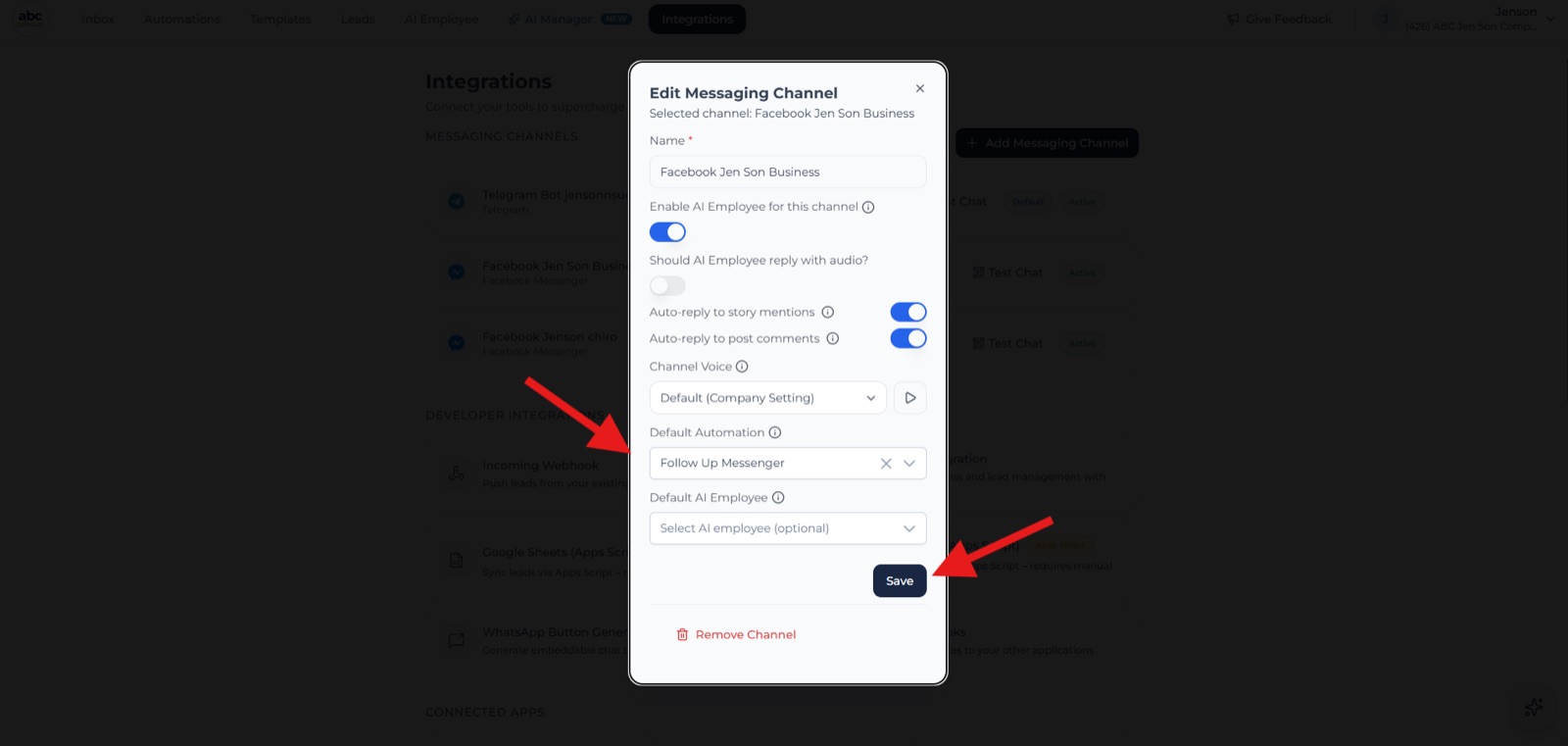
編輯訊息管道頁面,Default Automation 下拉選單已選中跟進自動化
第 4 部分(可選):設定 Lead Automation 工具(移除已回覆的潛在客戶)
這是聰明的部分:如果客戶在 23 小時前回覆了,我們希望將其從跟進自動化中移除,這樣他們就不會收到「你還有興趣嗎?」這則訊息。
- 進入 AI Employee -> AI Tools(AI 工具)。
- 點擊 Add Tool(新增工具)-> Select Tool(選擇工具)。
- 找到並選擇 Lead Automation(潛在客戶自動化)。(關於此工具的詳細教學,請參閱如何設定 Lead Automation。)
- 配置該工具:
- 工具名稱:
Unsubscribe Follow Up Automation - 描述: 如果潛在客戶已預約、已提交表單,或不再希望收到跟進訊息,請使用此工具(工具名稱)將該潛在客戶從 slug ID 為 {follow-up-no-reply-123} 的自動化中移除。
重要: 請將 {follow-up-no-reply-123} 替換為你在第 2 部分第 7 步獲得的實際自動化 slug ID,並正確設定你的觸發條件。
- 啟用該工具。
- 點擊 Save。
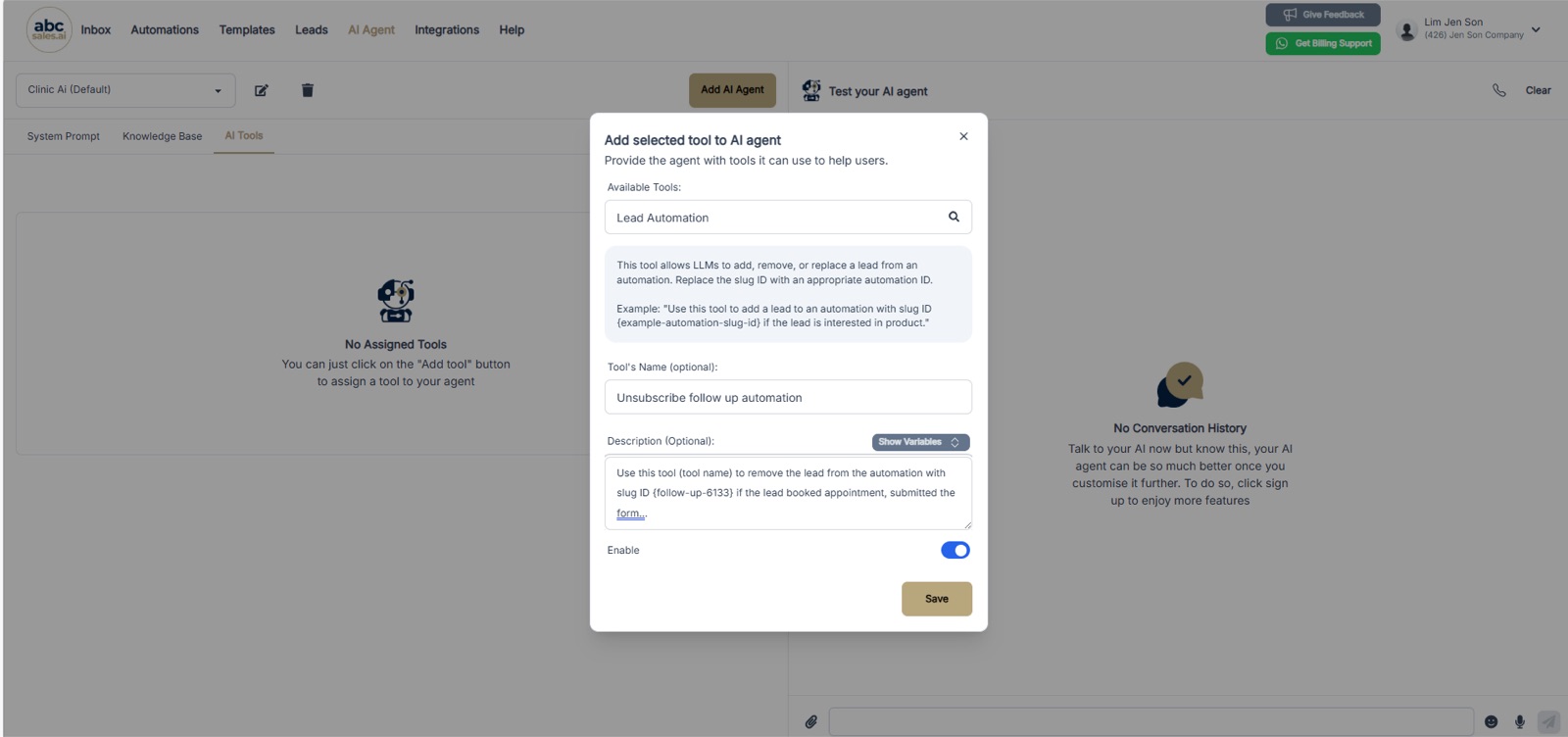
已配置好的 Lead Automation 工具,名稱為 Unsubscribe follow up automation,描述中包含 slug ID
第 5 部分:更新你的系統提示詞
現在告訴你的 AI 代理何時將潛在客戶從跟進自動化中移除。
- 進入 AI Agent -> System Prompt(系統提示詞)。
- 將以下指令新增到你的系統提示詞中(通常放在 "Flow" 或 "Rules" 部分):
如果客戶回覆了你的任何訊息、預約了時間、表示不感興趣,或要求停止接收訊息,請執行工具 "Unsubscribe Follow Up Automation",將其從跟進自動化中移除。這可以避免他們收到不必要的跟進訊息。
- 點擊 Save。
關於格式規範,請參閱系統提示詞格式指南。
運作原理(完整流程)
情境 A:客戶在 23 小時內回覆 ✅
- 上午 9:00: 客戶發來第一則訊息:「你好,我有興趣」
- 上午 9:01: 你的 AI 回覆並提問
- 根據該管道在 Integrations 中的 Default Automation 設定,客戶被訂閱到跟進自動化
- 上午 10:00: 客戶回覆:「好的,我想了解更多」
- AI 自動執行 "Unsubscribe Follow Up Automation" 工具
- 客戶被從跟進自動化中移除
- 結果: 客戶不會收到 23 小時後的跟進訊息
情境 B:客戶不回覆(消失)👻
- 上午 9:00: 客戶發來第一則訊息:「你好,我有興趣」
- 上午 9:01: 你的 AI 回覆並提問
- 根據該管道在 Integrations 中的 Default Automation 設定,客戶被訂閱到跟進自動化
- 客戶沉默,沒有回覆
- 次日上午 8:00(23 小時後): 自動化傳送跟進範本:「嗨 {{name}},我注意到你還沒有回覆。有什麼需要我幫忙解答的嗎?」
- 客戶在 24 小時視窗內收到訊息
- 結果: 沒有額外的 Meta 費用,對話重新啟動
專業提示與最佳實踐
✅ 應該做
- 將時間設為 23 小時或更短: 確保你留在 24 小時視窗內
- 保持跟進訊息友善且有幫助: 不要咄咄逼人,要提供價值
- 使用 name 變數實現個人化: 能提高回覆率
- 測試完整流程: 給自己發一則測試訊息並且不回覆,看看跟進訊息是否會到達
- 監控你的自動化日誌: 查看哪些客戶正在收到跟進訊息
❌ 不應該做
- 不要將時間設為 24 小時以上: 你將被收取範本訊息費用
- 不要過快傳送多則跟進: 通常一則跟進就足夠了,太多會讓人反感
- 不要忘記取消訂閱邏輯: 否則已回覆的客戶仍會收到「你還沒有回覆」的訊息(很尷尬!)
- 不要使用強硬的措辭: 保持樂於助人、顧問式的語氣
疑難排解
問題:已回覆的客戶仍在收到跟進訊息
請檢查:
- Lead Automation 工具是否已用正確的 slug ID 配置好
- 你的系統提示詞是否包含「客戶回覆時取消訂閱」的指令
- AI 代理是否可以使用 Lead Automation 工具(已啟用)
問題:沒有人收到跟進訊息
請檢查:
- 每個訊息管道是否已在 Integrations 中選擇了正確的 Default Automation
- 範本是否已通過 Meta 審核
- 自動化是否已啟用(未暫停)
問題:範本被 Meta 拒絕
- 刪除促銷性措辭,讓內容更口語化
- 考慮將範本從行銷類改為實用類
- 確保訊息提供價值,而不只是推銷
成本節省小結
不使用此策略:
- 24 小時後你必須使用範本訊息
- 範本訊息費用:每則 $0.03 至 $0.15 以上(取決於類別)
- 每月 100 則跟進 = 每月 $3 至 $15 以上
使用此策略:
- 範本費用:$0(視窗內不產生 Meta 範本費用)
- 每月 100 則跟進 = 不產生範本費用
- 每則外發訊息仍會消耗 ABC 額度,且現在,在用完當月 1,000 則免費服務回覆之後,Meta 對視窗內的一般回覆按較低費率逐則收費
總結清單
- 建立跟進範本並通過 Meta 審核
- 建立自動化(如有多個管道,則每個管道一個)
- 將自動化延遲設為 23 小時(或小於 24 小時)
- 複製自動化 slug ID
- 在 Integrations 中為每個訊息管道設定 Default Automation
- 用 slug ID 設定 Lead Automation 工具
- 在系統提示詞中加入取消訂閱邏輯
- 測試完整流程
- 監控效果,並按需調整訊息內容